Profil 2D Vision
PC-DMIS comporte une option permettant de basculer entre le profil 2D existant et sa dernière version. Pour plus de détails, voir la rubrique « Utiliser profil existant 2D », au chapitre « Cotation d'éléments », dans la documentation de PC-DMIS Core.
Profil 2D existant
Pour créer un profil 2D existant, procédez comme suit :
Pour les machines prenant en charge le déplacement CND, cliquez sur l'icône Mode CND  si vous voulez créer et mesurer un profil 2D en mode CND.
Pour ouvrir la boîte de dialogue Élément automatique (Profil 2D), cliquez sur l'icône Profile 2D auto  dans la barre d'outils Élément automatique. Vous pouvez aussi sélectionner l'option de menu Insérer | Élément | Auto | Profil 2D.
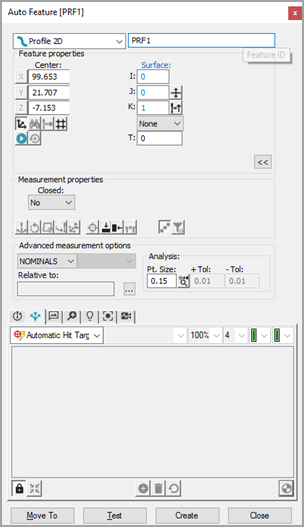
Boîte de dialogue Élément automatique - Profil 2D Vision
Dans la boîte de dialogue Élément automatique ouverte, sélectionnez un profil 2D de l'une des deux façons suivantes :
Méthode de sélection CAO - Dans l'onglet CAO, cliquez une fois (en mode surface) près de l'arête du profil 2D sur la surface CAO pour établir l'emplacement du profil 2D. En mode courbe, vous devez sélectionner chaque entité CAO composant la forme de l'élément.
Méthode de sélection de cible - Dans l'onglet Vision, cliquez sur un nombre suffisant de points pour définir la forme du profil, avec chaque paire de points formée par un arc ou une droite. Vous pouvez insérer plus de points plus tard en cliquant avec le bouton droit sur la cible et en sélectionnant Insérer le segment nominal. Vous pouvez aussi double-cliquer dans l'onglet Vision pour la trace de l'arête. Voir la rubrique « Utilisation du traceur d'arête de profil 2D ». Ceci marque l'emplacement du profil 2D. Ajustez l'éclairage et le zoom, si nécessaire.
Cliquez aussi près que possible de l'élément CAO pour que PC-DMIS n'en choisisse pas un autre.
PC-DMIS Vision insère automatiquement les données nominales pour le profil 2D dans la boîte de dialogue Élément automatique. Le logiciel affiche automatiquement les cibles de palpage pour le profil 2D.
Pour tous les éléments (sauf le profil 2D), les cibles de palpage s'affichent automatiquement. Pour un profil 2D en revanche, vous devez cliquer sur le bouton Afficher cibles de palpage, dans la boîte de dialogue Élément automatique, lorsque vous avez défini la position nominale du profil. Voir « Clics requis pour les éléments pris en charge ».
Modifiez les informations nominales dans la boîte de dialogue Élément automatique pour qu'elles correspondent aux valeurs de le profil 2D. Ajustez aussi les valeurs de la boîte à outils palpeur si besoin est.
Cliquez sur Tester pour tester la mesure du profil 2D.
Cliquez sur Créer dans la boîte de dialogue Élément automatique afin d'ajouter le profil 2D à la routine de mesure.
Enregistrez la routine de mesure pour une exécution future. Voir « Remarque sur l'exécution d'une routine de mesure Vision ».
Rubriques associées :
Utilisation d'un traceur d'arête de profil 2D
Profil 2D non existant (dernière version)
La dernière version du profil 2D inclut les fonctions suivantes :
Sélection de vue en direct
Vous pouvez programmer un profil 2D en double-cliquant près de l'arête de l'élément dans la vidéo. PC-DMIS Vision fait automatiquement un tracé autour de l'arête de l'élément et déplace la table de la machine sur une machine CND, si nécessaire.
Règles pour les clics pour lancer le traceur d'arête
Quand vous double-cliquez sur une arête, PC-DMIS Vision trace autour de cette arête sélectionnée et tente de revenir à la position de départ.
Si vous cliquez une fois sur un point avant le double-clic, ce premier point est votre point de départ et celui du double-clic le point final ciblé.
Si vous cliquez sur deux points avant le double-clic, le premier clic est le point de départ, le second indique le sens dans lequel le tracé sera effectué. La position du double-clic correspond au point final.
À la première exécution, s'il n'y a pas de données nominales et que le mode maître n'est pas sélectionné, une boîte de dialogue indique que l'exécution en mode maître est requise. Elle vous invite alors à passer à ce mode. Toutes les exécutions suivantes sont comparées à ces données.
Pour redéfinir les données maître, vous pouvez passer du mode mesure au mode maître dans la fenêtre de modification (ou appuyer sur F9 sur l'élément) et sélectionner Maître dans la boîte de dialogue ; un message vous demandera alors si vous voulez remplacer les données nominales existantes.
Sélection de vue CAO
Définissez l'option Fermé dans la section Propriétés de mesure de la boîte de dialogue d'élément à Oui afin de programmer un élément de profil 2D.
Fermé - Si vous choisissez Oui pour cette option dans Propriétés de mesure, un simple clic suffit dans la CAO. Les clics multiples ne sont plus requis.
Ouvert - Si vous définissez les propriétés de mesure à Non, un clic suffit sur le premier point. Le second point définit la direction et le troisième point définit le point final.
Si un profil 2D est créé dans la CAO, il prend toujours les objets CAO comme nominaux.
PC-DMIS utilise les objets CAO comme nominaux, quel que soit le choix de mode (nominal, maître ou recherche de valeurs nominales,) dans la section Options de mesure avancées, de la boîte de dialogue Élément automatique. Même si le choix de mode est modifié, l'élément utilise toujours l'objet CAO comme nominal.
Les cibles peuvent être modifiées après la création du nouveau profil 2D dans la vue CAO ou la vidéo en cliquant avec le bouton droit dans la cible pour afficher un menu. Sélectionnez ou désélectionnez l'option Modifier segments nominaux pour activer ou désactiver l'édition des segments nominaux. Cette fonction vous permet d'adapter ou de supprimer des cibles existantes, ou encore d'insérer de nouvelles cibles.
Indication correcte de la condition matérielle lors de la création d'un profil Vision 2D sur un modèle de quadrillage CAO
Pour que la condition matérielle correcte soit représentée lors de la création d'un profil Vision 2D sur un modèle CAO de quadrillage :
Profil externe - Les premiers points de direction et de fin doivent être pris dans le sens horaire
Profil interne - Les premiers, points de direction et de fin doivent être pris dans le sens anti-horaire.
Un contour fermé sur un modèle CAO de quadrillage doit être considéré comme un contour ouvert adhérant à la convention horaire/anti-horaire. Une fois programmé avec la bonne direction, sélectionnez l'option Contour dans la boîte de dialogue pour le fermer.
Pour créer un profil 2D Vision sur un modèle CAO de surface, créez le profil externe ou interne dans le sens horaire ou anti-horaire ; la condition matérielle est assurée d'être correcte.