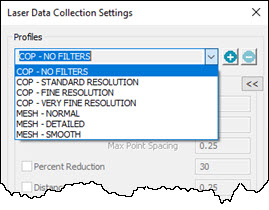
Ci sono diversi modi di inserire il profilo di una scansione laser. Qualsiasi nuvola di punti che si trova nella routine di misurazione dopo il comando del profilo usa le impostazioni del profilo durante una scansione.
Inserimento del profilo di una scansione laser dalla finestra di dialogo
Si può usare questo metodo con PC-DMIS configurato per dispositivi portatili o CMM.
Fare clic sul pulsante Parametri di raccolta dati nuvola di punti nella barra degli strumenti Nuvola di punti per aprire la finestra di dialogo Impostazioni raccolta dei dati laser.
Selezionare il profilo nell'elenco Profili.
Fare clic sul pulsante Inserisci profilo. PC-DMIS inserirà il comando del profilo sotto la posizione in cui si trova il cursore nella finestra di modifica.
Inserimento del profilo di una scansione laser dalla finestra di modifica in modalità di comando
Si può usare questo metodo con PC-DMIS configurato per dispositivi portatili o CMM.
Portare la finestra di modifica in modalità di comando (Visualizza | Modalità Comando).
Aggiungere una nuova riga nel punto in cui si desidera inserire il comando del profilo nella finestra di modifica.
Immettere il comando LASERPROFILE e selezionare il profilo nell'elenco.
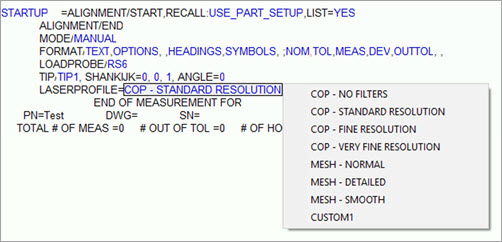
Spostare il puntatore del mouse sul comando finché non è evidenziato e quindi fare clic sulla zona evidenziata per vedere un elenco dei profili. Selezionare una voce nell'elenco per cambiare il profilo.
Modifica del comando del profilo di una scansione laser
È possibile modificare il comando di un profilo nella finestra di modifica o nella finestra di dialogo Impostazioni raccolta dei dati laser.
Nella finestra di modifica fare clic sul comando del profilo che si desidera modificare.
Aprire la finestra di dialogo Impostazioni raccolta dei dati laser e selezionare il nuovo profilo nell'elenco Profili. Oppure, in modalità di comando passare con il puntatore del mouse sull'ID del profilo esistente e selezionare una voce nell'elenco.
Fare clic sul pulsante OK.. Il comando del profilo nella finestra di modifica si aggiornerà con il nuovo profilo.
Solo nel caso delle CMM, se la routine di misurazione contiene già il comando di un profilo laser e il cursore si trova sotto tale comando nella finestra di modifica, procedere come segue:
Si supponga di aprire la finestra di dialogo Impostazioni raccolta dei dati laser.
Selezionare quindi un profilo diverso e, invece di fare clic sul pulsante Inserisci profilo, fare clic su OK;
In questo caso, PC-DMIS non userà il profilo selezionato. Invece, tornerà al profilo inserito in precedenza.
Quando un profilo esiste già ma il cursore non si trova su un profilo esistente nella finestra di modifica

Quando ci si collega a un dispositivo portatile e il tastatore attivo è uno scanner laser, PC-DMIS visualizza automaticamente nella finestra di visualizzazione grafica la barra degli strumenti del widget di scansione con un dispositivo portatile.
Quando ci si collega a un dispositivo portatile e il tastatore attivo è uno scanner laser, è possibile usare il pulsante del widget di scansione con un dispositivo portatile  per mostrare e nascondere la barra degli strumenti del widget di scansione con un dispositivo portatile. Il pulsante del widget di scansione con un dispositivo portatile si trova sulle barre degli strumenti Nuvola di punti, QuickCloud e Mesh (Visualizza | Barre degli strumenti).
Solo nel caso di dispositivi portatili, PC-DMIS inserisce automaticamente un nuovo comando di profilo se il cursore non è su un comando di profilo nella finestra di modifica e non c'è un altro comando di profilo sopra il punto in cui si trova.
Se le cose stanno così, è possibile selezionare un profilo nel widget di scansione con un dispositivo portatile per inserirlo.
Inserimento del profilo di una scansione laser dal widget di scansione con un dispositivo portatile
Si può usare questo metodo sole se PC-DMIS è configurato per dispositivi portatili.
Se il cursore è su un profilo nella finestra di modifica è possibile cambiare il profilo con il widget di scansione con un dispositivo portatile. A questo scopo, posizionare il cursore su un profilo esistente nella finestra di modifica e selezionare il nuovo profilo nell'elenco dei profili nel widget.
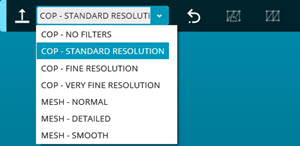
Il comando del profilo nella finestra di modifica si aggiornerà automaticamente con il nuovo profilo.
Vedere anche: