
Il riquadro Visualizzazione nuvola di punti permette di selezionare l'impostazione della visualizzazione durante una scansione. Si può scegliere di visualizzare la nuvola di punti come punti o come mesh. Se si seleziona per la scansione, l'opzione Mesh può permettere di vedere facilmente le zone dove occorre un maggior numero di dati.
Si può fare clic sul pulsante Comprimi  per nascondere parti della finestra di dialogo Impostazioni della raccolta dei dati laser o fare clic sul pulsante Espandi
  per visualizzarne le parti nascoste.
L'opzione Mesh è disponibile solo per i sistemi Portable con licenza Mesh.
Punti - Questa opzione visualizza la nuvola come insieme di punti.
Mesh - Questa opzione mostra i dati della nuvola di punti come mesh ed è disponibile solo per i sistemi Portable. Quando si esegue la scansione con la visualizzazione come mesh si deve usare il filtro delle linee.
Durante la scansione, PC-DMIS mostra le passate di scansione attive come una nuvola di punti. Quando termina la passata di scansione, il software visualizza la scansione come mesh. La visualizzazione come mesh è solo una rappresentazione grafica temporanea.
Se si modifica la nuvola di punti (per esempio, se si esegue un'operazione di selezione, pulizia o filtraggio), o se si chiude e poi si riapre la routine di misurazione, la visualizzazione come mesh si perde e PC-DMIS visualizza i dati come nuvola di punti.
Dopo la scansione con l'opzione di visualizzazione come mesh, è possibile scegliere di mantenere solo la nuvola di punti o di creare un oggetto dati Mesh. Se si sceglie di creare una mesh, il software mantiene anche la nuvola di punti originale.
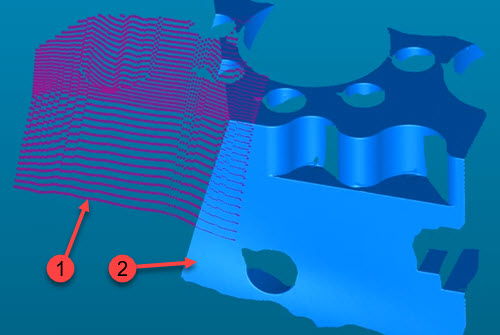
Esempio che mostra le passate di scansione in corso (1) e precedente (2).
La visualizzazione come mesh è relativa all'orientamento del sensore laser. Durante la scansione, se l'orientamento del sensore laser cambia di più di 25 gradi in una singola passata, il software crea una mesh con i dati raccolti e crea automaticamente una nuova scansione.
I valori Dimensione massima triangoli e Dimensione griglia definiscono le impostazioni della mesh visualizzata durate la scansione.
Se si modifica la nuvola di punti (per esempio, se si esegue un'operazione di selezione, pulizia o filtraggio), o se si chiude e poi si riapre la routine di misurazione, la visualizzazione come mesh si perde e PC-DMIS visualizza i dati come nuvola di punti.
Se la velocità di scansione è bassa e più di un punto si trova in un quadrato della griglia, PC-DMIS conserva il punto migliore.
Se la velocità di scansione è alta, è possibile avere un quadrato della griglia senza dati. Questo potrebbe provocare delle discontinuità nella mesh visualizzata.
Dimensione massima triangoli - Il software usa questo valore per riconoscere i fori o le discontinuità tra i dati della nuvola dei punti. Se la distanza tra due punti qualsiasi è maggiore di questo valore, il software non crea triangoli in quella parte. Se sul pezzo sono presenti gli elementi Foro, questo valore va impostato di solito su un valore leggermente più piccolo del foro più piccolo. In questo modo si impedisce che la visualizzazione come mesh riempia il foro (vedere l'immagine seguente).
Il valore predefinito per l'opzione Dimensione massima triangolo è 5 mm. Il software converte questa misura in pollici se la routine di misurazione usa queste unità. La gamma dei valori validi dipende dalle dimensioni del pezzo.

Questo esempio mostra una distanza tra due punti maggiore della dimensione massima dei triangoli. PC-DMIS non crea triangoli in questa zona.
Triangoli blu = Visualizzazione mesh. Le dimensioni dei triangoli blu sono determinate dalle dimensioni della griglia,
Punti violetti = Punti scansionati.
Dimensione griglia - Questo valore definisce le dimensioni di ogni triangolo nella griglia di visualizzazione della mesh. Questo valore influisce anche sulla risoluzione della visualizzazione e l'aspetto della mesh affinata. Quando si usa un valore piccolo, la generazione della mesh durante la scansione richiede più tempo, ma offre una risoluzione maggiore. Tenere conto che questo valore è critico poiché un valore piccolo può influire negativamente sulla velocità di raccolta dei dati.
Modalità di finalizzazione - Quando si crea la mesh con il pulsante Crea mesh a griglia sulla barra degli strumenti widget di scansione con un dispositivo portatile (o con l'opzione Mesh a griglia nella finestra di dialogo Mesh), il software riduce e smussa la mesh, e rimuove le sovrapposizioni. L'opzione Modalità di finalizzazione definisce l'entità dello smussamento da applicare. Le opzioni sono le seguenti.
Precisa (smussamento minimo)
Normale
Smussata (smussamento massimo)
Casella di opzione Rimuovi sovrapposizione - Quando si seleziona questa casella di opzione, PC-DMIS esegue la media delle zone sovrapposte di più passate di scansione e le fonde insieme in tempo reale durante la scansione. In questo modo il software rimuove dalla visualizzazione della mesh i dati sovrapposti. Si noti che l'oggetto Nuvola di punti contiene tutti i punti originali scansionati. Se la rappresentazione grafica della mesh è troppo lenta si può disabilitare questa funzione.

(A) - Passata di scansione 1
(A) - Passata di scansione 2
(C) - Zona riunita
Perché siano continue, le scansioni che si sovrappongono devono essere comprese in una distanza inferiore alla densità di punti.

Esempio di visualizzazione come mesh di una scansione con l'opzione Rimuovi sovrapposizione selezionata.
Se, durante una scansione con l'opzione Mesh si deseleziona la casella di opzione Unisci patch, il software sovrappone una sull'altra le passate di scansione.
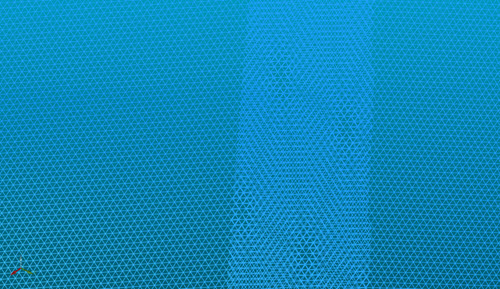
Esempio di visualizzazione come mesh di una scansione con l'opzione Rimuovi sovrapposizione NON selezionata.
Angolo di qualità - Quando si seleziona l'opzione Mesh nel riquadro Visualizzazione nuvola di punti e si esegue una scansione laser, PC-DMIS visualizza nella finestra di visualizzazione grafica i triangoli scansionati con un angolo maggiore dell'impostazione Angolo di qualità. Il software mostra in verde i triangoli che sono stati scansionati con un buon orientamento del sensore rispetto alla superficie. I triangoli ottenuti con un valore non conforme a quello dell'angolo di qualità sono mostrati in rosso.
Per ottenere triangoli di migliore qualità si può eseguire di nuovo la scansione con la linea di scansione più perpendicolare alla superfice del pezzo.
Se si seleziona l'opzione Rimuovi sovrapposizione e si scansionano di nuovo le zone a bassa qualità con un migliore orientamento dello scanner rispetto alla superfice, PC-DMIS può sostituire i triangoli rossi con i dati della nuova scansione.
Per abilitare la visualizzazione dei triangoli di bassa qualità, selezionare il pulsante Triangoli di bassa qualità On/Off nella barra degli strumenti del widget di scansione con un dispositivo portatile .
.

Usare questo pulsante per attivare e disattivare la visualizzazione dei triangoli rossi e verdi.
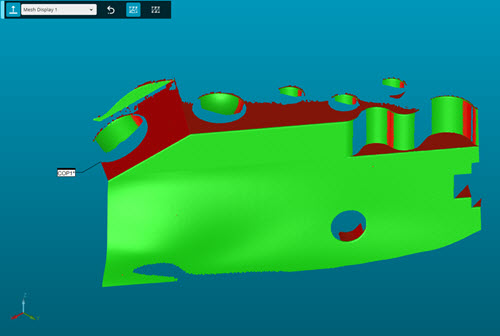
Esempio di visualizzazione che mostra i triangoli rossi e verdi quando si seleziona il pulsante dei triangoli di bassa qualità
Per i dettagli sulla barra degli strumenti del widget di scansione con un dispositivo portatile, vedere "Barra degli strumenti del widget di scansione con un dispositivo portatile" nella documentazione di PC-DMIS Portable.
Se si esegue una qualsiasi operazione sulla nuvola di punti, o se si chiude e poi si riapre la routine di misurazione, si perde la visualizzazione dei triangoli rossi e verdi.
Esempio di Workflow: Visualizzazione di una scansione come mesh
Selezionare il profilo di una mesh nel widget di scansione con un dispositivo portatile.

Si può anche creare un profilo della mesh personalizzato. Per i dettagli, vedere "Riquadro Profili" in questa documentazione.
Eseguire la scansione del pezzo. PC-DMIS visualizza la nuvola come una mesh, ma i dati sono quelli di una nuvola di punti.
La visualizzazione come mesh è una rappresentazione grafica temporanea. Per i dettagli sulla rappresentazione grafica di una nuvola di punti, vedere "Rappresentazione grafica di una nuvola di punti" in questa documentazione.
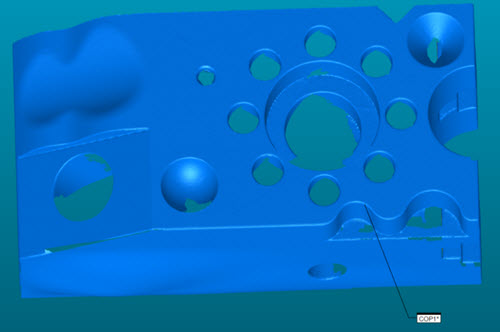
Esempio di nuvola di punti rappresentata come mesh
Il prossimo passo per creare l'oggetto Mesh è facoltativo. Se ci si ferma al passo 2, tutti i dati scansioni sono rappresentati in una nuvola.
FACOLTATIVO: Creare la mesh. PC-DMIS usa le opzioni Dimensione massima triangoli, Dimensione griglia e Modalità di finalizzazione per ridurre, smussare e, se si seleziona la casella di opzione Rimuovi sovrapposizione rimuovere le sovrapposizioni. Quindi, calcola l'oggetto Mesh finale.
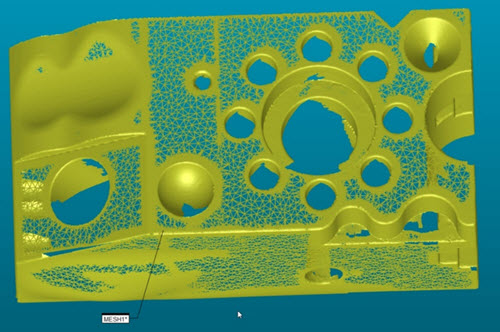
La routine di misurazione conterrà sia la nuvola di punti scansionati originale sia la mesh.
Vedere anche: