Selezionare un tastatore di superficie.
Aprire la finestra di dialogo Scansione lineare nel menu (Inserisci | Scansione | Scansione lineare) o fare clic sul pulsante Scansione lineare  nella barra degli strumenti Misura con tracker.
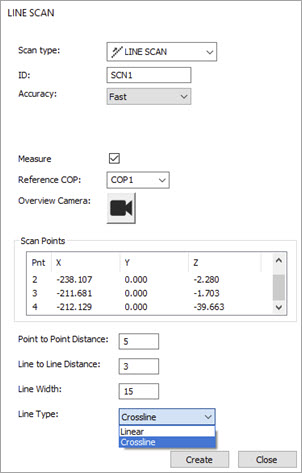
La finestra di dialogo Scansione lineare
È possibile aggiornare l'ID della scansione nel campo ID o usare il nome predefinito. Sarà il nome del comando di scansione visualizzato da PC-DMIS nella finestra di modifica.
Selezionare un'opzione di precisione nell'elenco Impostazioni precisione della finestra di dialogo Scansione area. Le opzioni disponibili sono Standard, Rapida e Precisa.
Selezionare la casella di opzione Misura se si desidera iniziare le misure subito dopo aver chiuso la finestra di dialogo. Questa possibilità è disponibile quando si esegue PC-DMIS nelle modalità on-line e off-line e purché la definizione esista sul CAD.
Selezionare una nuvola di punti nell'elenco Nuvola di punti di riferimento. È la nuvola di punti in cui PC-DMIS memorizza i dati della scansione. Se non si seleziona una nuvola nell'elenco o se si immette nell'elenco una nuvola che non esiste ancora, PC-DMIS mostra un messaggio in cui chiede se si desidera creare una nuova nuvola.
Fare clic sul pulsante Videocamera panoramica per aprire la finestra della videocamera panoramica. Si può usare questa finestra per definire la regione e le impostazioni della scansione. Al termine, fare clic sulla "X" nell'angolo superiore destro della finestra della videocamera panoramica per chiuderla.
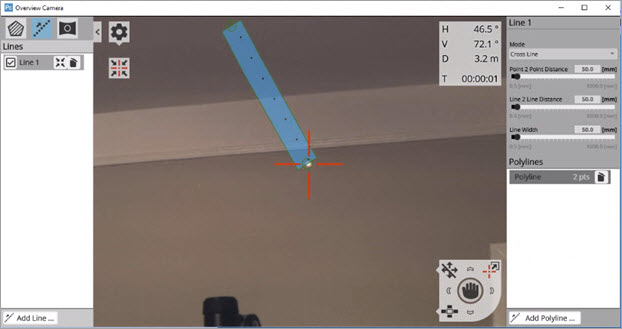
Esempio di finestra della videocamera panoramica
Definire le impostazioni della regione di scansione nella finestra della videocamere panoramica. PC-DMIS immagazzina queste impostazioni nel comando di scansione lineare. Le impostazioni della regione comprendono la distanza tra punti, la distanza tra linee e l'ampiezza di espansione/contrazione.
Per dettagli sulla finestra della videocamera panoramica, incluse le impostazioni regionali, vedere il relativo manuale Leica.
Immettere un valore nella casella Distanza tra punti. Questa opzione specifica la distanza minima tra due punti consecutivi in una linea di scansione.
Immettere un valore nella casella Distanza tra linee. Questo valore specifica la distanza minima tra due linee di scansione consecutive.
Immettere un valore nella casella Larghezza linea. Questo valore specifica la larghezza della linea tracciata sul modello CAD nella finestra di visualizzazione grafica.
La scansione lineare con un tracker ATS600 ha due diverse modalità che è possibile scegliere nell'elenco Tipo di linea. Per ogni modalità è possibile impostare i punti iniziale e finale o più punti iniziali/finali per creare un percorso.
Le modalità disponibili sono le seguenti.
Lineare - Questa modalità è utile se si desidera misurare perimetri o linee. Se l'ATS600 è perpendicolare all'oggetto che si misura e si desidera misurare solo linee, le si può tracciare e impostare il valore della loro larghezza. In questo modo il fascio si sposterà da un punto all'altro lungo il percorso più breve invece di seguire esattamente ogni linea. Se si desidera che il tracker segua una linea perfetta, impostare la larghezza della linea sul valore minimo (0.5 mm).
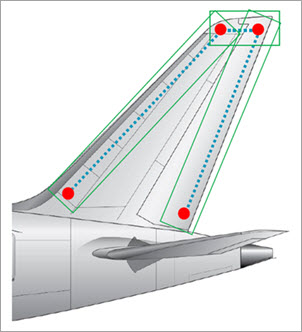
Esempio di scansione di linea mediante scansione lineare
Zig-zag - In questa modalità il fascio dell'ATS600 si sposta avanti e indietro per rilevare i punti. Questo metodo è utile quando si desidera creare sezioni trasversali di una nuvola di punti.
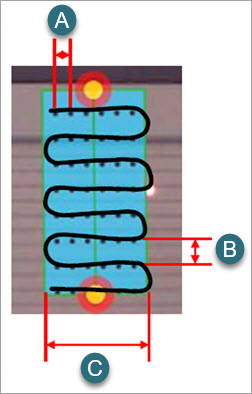
Esempio di scansione di linea mediante scansione a zig-zag
A = Distanza tra i punti
B = Distanza tra le linee
C = Larghezza linee
Quando si crea una sezione trasversale di una nuvola di punti, impostare il valore della distanza minore della larghezza dello zig-zag.
Fare clic su Crea per aggiungere il comando di scansione lineare nella finestra di modifica, quindi fare clic su Chiudi per tornare alla schermata principale di PC-DMIS.
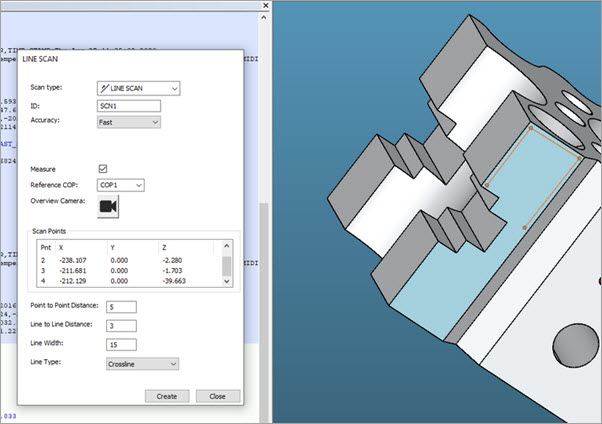
Esempio di scansione lineare