Selezionare un tastatore di superficie.
Aprire la finestra di dialogo Scansione ad anello dal menu (Inserisci | Scansione | Scansione ad anello) o fare clic sul pulsante Scansione ad anello  nella barra degli strumenti Misura con tracker.
Usare la funzione di scansione ad anello dell'ATS600 per eseguire una scansione a 360 gradi (ad anello o Fulldome) entro un angolo verticale massimo e minimo.
Per eseguire una scansione ad anello dalla finestra di dialogo Scansione ad anello e creare il comando di una scansione ad anello, procedere come segue.
Selezionare un tastatore di superficie.
Aprire la finestra di dialogo Scansione ad anello dal menu (Inserisci | Scansione | Scansione ad anello) o fare clic sul pulsante Scansione ad anello nella barra degli strumenti Misura con tracker.
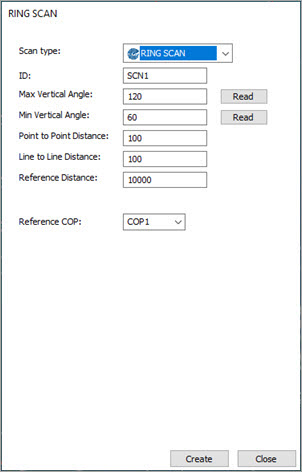
La finestra di dialogo Scansione ad anello
È possibile aggiornare l'ID della scansione nel campo ID o usare il nome predefinito. Sarà il nome del comando di scansione visualizzato da PC-DMIS nella finestra di modifica.
Immettere i valori dell'angolo verticale massimo e dell'angolo verticale minimo. Si può anche fare clic sul rispettivo pulsante Leggi per leggere l'angolo dal tracker.
Immettere un valore nella casella Distanza tra punti. Questo valore specifica la distanza minima tra due punti consecutivi in una linea di scansione.
Immettere un valore nella casella Distanza tra linee. Questo valore specifica la distanza minima tra due linee di scansione consecutive.
Immettere un valore nella casella Distanza di riferimento.
PC-DMIS usa il valore della distanza di riferimento per calcolare la densità di punti e linee come valore ottenibile a quella distanza. PC-DMIS calcola la quantità di linee e punti necessaria per ottenere la densità definita alla distanza di riferimento.
Per esempio, se si assumono i valori predefiniti per la distanza tra i punti (100), la distanza tra le linee (100) e la distanza di riferimento (10000), e si misura una parete a una distanza di 5000 mm, si dovrebbe avere una densità maggiore.
Selezionare una nuvola di punti nell'elenco Nuvola di punti di riferimento. È la nuvola di punti in cui PC-DMIS memorizza i dati della scansione. Se non si seleziona una nuvola nell'elenco o se ne immette una non ancora creata, PC-DMIS mostra un messaggio in cui chiede se si desidera creare una nuova nuvola.
Fare clic su Crea.
Vedere anche:
Interfaccia per tracker ATS600
Finestra di dialogo Scansione area, menu e opzioni della barra degli strumenti
Come usare il tastatore a sfera
Esecuzione della scansione di un'area
Esecuzione di una scansione lineare
Interfaccia selezionabile di Portable