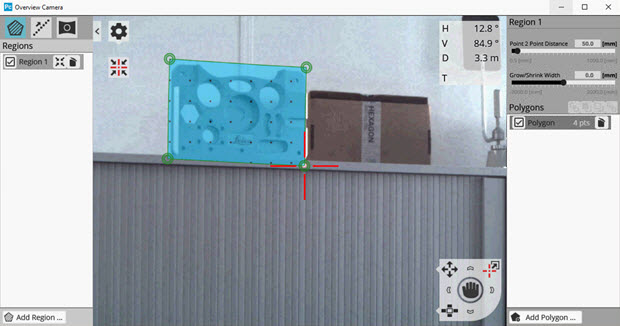
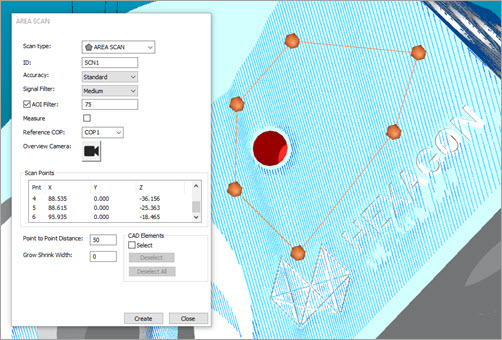
Selezionare un tastatore di superficie.
Aprire la finestra di dialogo Scansione area nel menu (Inserisci | Scansione | Scansione area) o fare clic sul pulsante Scansione area ( ) nella barra degli strumenti Misura con tracker.
Per eseguire la scansione di un'area dalla finestra di dialogo Scansione area e creare un comando di scansione di un'area procedere come segue.
Selezionare un tastatore di superficie.
Aprire la finestra di dialogo Scansione area nel menu (Inserisci | Scansione | Scansione area) o fare clic sul pulsante Scansione area () nella barra degli strumenti Misura con tracker.
La finestra di dialogo Scansione area fornisce tre metodi di creazione della scansione di un'area.
 Definire le zone di scansione dell'area una volta allineati a un modello CAD.
Eseguire una scansione di area su superfici CAD selezionate una volta allineati a un modello CAD.
È possibile aggiornare l'ID della scansione nel campo ID o usare il nome predefinito. Sarà il nome del comando di scansione visualizzato da PC-DMIS nella finestra di modifica.
Selezionare un'opzione di precisione nell'elenco Impostazioni precisione della finestra di dialogo Scansione area. Le opzioni disponibili sono Standard, Rapida e Precisa.
Selezionare nell'elenco l'opzione Filtro segnali.
Selezionare la casella di opzione Filtro angolo di incidenza per abilitare questo filtro se necessario. Quindi immettere un valore valido.
Selezionare la casella di opzione Misura se si desidera iniziare le misure subito dopo aver chiuso la finestra di dialogo. Quando si esegue PC-DMIS nelle modalità on-line o off-line questa opzione è disponibile finché la definizione esiste sul CAD.
Selezionare una nuvola di punti nell'elenco Nuvola di punti di riferimento. È la nuvola di punti in cui PC-DMIS memorizza i dati della nuvola scansionata.
Poiché PC-DMIS memorizza i dati in una nuvola di punti, per creare la scansione di un'area occorre definire nella routine di misurazione l'ID valido di una nuvola di punti di riferimento. Se non si seleziona una nuvola nell'elenco o se ne immette una non ancora creata, PC-DMIS mostra un messaggio in cui chiede se si desidera creare una nuova nuvola.
Fare clic su Crea nella finestra di dialogo Scansione area per aggiungere il comando di scansione dell'area nella finestra di modifica. Quindi fare clic su Chiudi per tornare alla schermata principale di PC-DMIS.
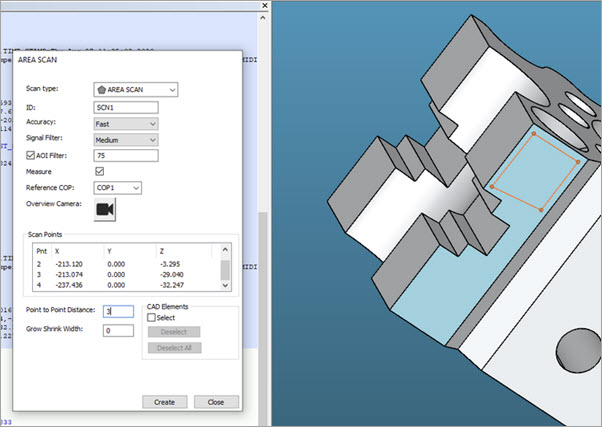
Esempio di scansione di area
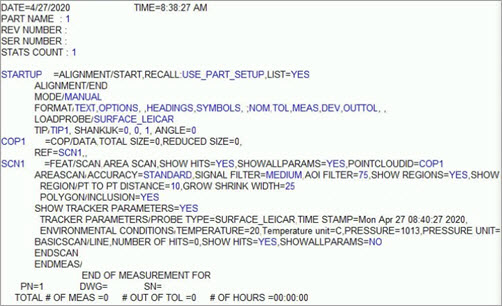
Esempio di finestra di modifica che mostra il comando di scansione di un'area con le impostazioni dell'area.
PC-DMIS mostra i punti del percorso di scansione e le loro coordinate XYZ nel riquadro Punti di scansione della finestra di dialogo Scansione area.
Vedere anche:
Interfaccia per tracker ATS600
Finestra di dialogo Scansione area, menu e opzioni della barra degli strumenti
Come usare il tastatore a sfera
Esecuzione di una scansione ad anello
Esecuzione di una scansione lineare
Interfaccia selezionabile di Portable