Bu Konuda Gizle
Özellik Kontrol Çerçevesi Sekmesi
Özellik Denetim Çerçevesi Düzenleyicisi
Bölge, Özellik ve Karakteristik Bölümü
Başlangıç Noktası Ekle Düğmesi
Başlangıç Noktası Referansı Değiştirme
Başlangıç Noktası Değiştiricileri
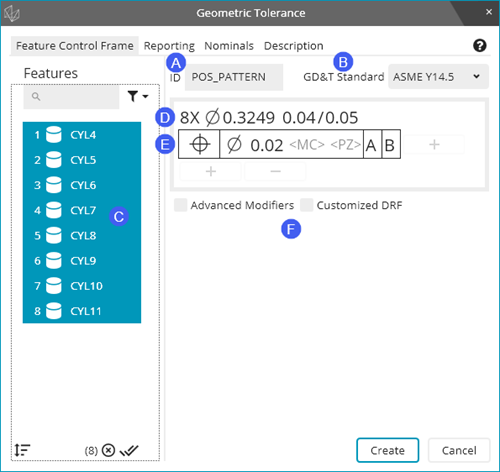
Geometrik Tolerans iletişim kutusunun Özellik Denetim Çerçevesi sekmesi düzenlemenizin çoğunlukla gerçekleştiği yerdir. Tipik bir konum iletişim kutusunda tolerans bunun gibi görünebilir:
Kimlik - Bu kutu boyutun kimliğini tanımlar. Yukarıdaki resimde, POS_PATTERN demek için düzenlendi. Düzenlemezseniz konum toleransı için Kimlik varsayılanı FCFLOC1, 2, 3... vb. gibi bir değer olur.
GD&T Standardı - Bu liste toleransta kullanılacak standardı tanımlar. Bu, baskınızda kullanılan standartla eşleşmelidir. ASME Y14.5 ve ISO 1101'e göre baskıları destekleriz; desteklediğimiz standartların belirli sürümleri (ISO 5459 gibi standartları destekleme dahil) "Geometrik Tolerans ve Özellik Denetim Çerçevelerine Giriş" konusunda ayrıntılandırılmıştır.
Özellik Listesi - Bu liste geometrik tolerans türü için kullanılabilir özellikleri gösterir. Daha fazla bilgi için aşağıdaki "Özellik Listesi" konusuna bakın.
Boyut Toleransı Düzenleyici - Tolerans düzenleme bölmesindeki ilk satır boyut ve artı ve eksi tolerans bilgilerini gösterir. Daha fazla bilgi için aşağıdaki "Boyut Toleransı Düzenleyici" konusuna bakın.
Özellik Denetim Çerçevesi Düzenleyicisi - Tolerans düzenleme bölmesindeki ikinci satır ana düzenleme alanıdır. Daha fazla bilgi için aşağıdaki "Özellik Denetim Çerçevesi Düzenleyicisi" konusuna bakın.
Ek Seçenekler - İletişim kutusunun bu alanı toleransınız için gelişmiş ve diğer seçenekleri içerir. Daha fazla bilgi için aşağıdaki "Ek Seçenekler" konusuna bakın.
Bir geometrik tolerans oluşturmaya başladığınızda yapılacak ilk şey ele alınan özelliği veya özellikleri seçmektir. İletişim kutusu açıldığında hiç özellik seçilmez. Tolerans türü için izin verilen ölçüm yordamındaki her özellik gösterilir. Beklenen bir özelliği görmezseniz Geometrik Tolerans iletişim kutusuna erişmeden önce Düzen penceresindeki işaretçinizin o özelliğin altında olduğundan emin olun.
Birçok özellik içeren büyük yordamlarda arama çubuğuyla bir özelliği aramada bu yardımcı olabilir.
Bir özelliği seçtikten sonra, PC-DMIS özellik listesini filtreler, böylece yalnızca benzer özellikler veya aynı özelliklere sahip özellikler gösterilir (aynı çapa sahip silindirler gibi). Sonra o noktadaki ek özellikleri seçebilirsiniz.
Tolerans düzenleme bölmesinin ilk satırı Boyut Tolerans Düzenleyicisi'dir. Ele aldığınız özellikler boyutun özellikleri (silindirler, bir yüzeyde ölçülmüş daireler, küreler veya genişlikler) olduğunda ve geometrik tolerans türünüz boyut toleranslarına izin verdiğinde bu kullanılabilir.
Boyut Toleransı Düzenleyicisi şu şekilde görünür:

Bu çizgi birçok bilgi türü ve iki denetim içerir:
8X, sekiz ele alınan özellik olduğu anlamına gelir; yalnızca bir ele alınan özellik olduğunda görünmez. Bu sembolü değiştiremezsiniz.
 yani özellikler bir yüzeyde ölçülen silindirlerdir veya dairelerdir. Sembol farklı boyut özelliği türleri için farklıdır. Küresel özelliklerin bir
  sembolü bulunur. Genişlik özelliklerinin bir sembolü bulunmaz. Bu sembolü değiştiremezsiniz.
Yukarıdaki sembolden sonraki ilk sayı nominal boyuttur. Geometrik tolerans komutu doğru nominallere sahip olmak için tüm özellikleri gerektirdiğinden bu değeri değiştiremezsiniz. Nominal boyut özelliğin KURAMSAL (kuramsal) boyutundan gelir.
Bölü işaretinden (/) önce olan ikinci sayı, özelliğin boyutu için artı toleranstır. Bunu değiştirebilirsiniz. Boyutun üst sınırı nominal boyut artı, artı toleransa eşittir.
Bölü işaretinden (/) bir sonraki üçüncü (ve sonra) sayı, özelliğin boyutu için eksi toleranstır. Bunu değiştirebilirsiniz. Boyutun alt sınırı nominal boyut eksi, eksi toleransa eşittir, Eksi tolerans, Ayar Seçenekleri iletişim kutusunun Boyut sekmesindeki negatif onay kutusunun işaretinin kaldırıldığını gösterir. Negatif gösteren eksi toleransı işaretlerseniz, boyutun alt sınırı nominal boyut artı, eksi toleransa eşittir. Boyut toleransının baskınızdaki gibi görünmesini sağlamak için bu onay kutusunu işaretlemeyi tercih edebilirsiniz. Bu onay kutusu hakkında bilgi için "Tercihlerinizi Ayarlama" bölümündeki "Negatif Gösteren Eksi Tolerans" konusuna bakın. Bu onay kutusundan çıkılır, böylece eksi toleranslar için eksi işaretini yazmanız gerekmez.
Tolerans düzenleme bölmesinin en karmaşık bölümü Özellik Denetim Çerçevesi Düzenleyicisi'dir. Şunun gibi görünür:

Bu düzenleyicinin aşağıda açıklanan birçok bölümü vardır.
Tolerans sembolü, Özellik Denetim Çerçevesi Düzenleyicisi'nin en solundaki kutuda gösterilir. Seçtiğiniz tolerans türü için sembolü gösterir. Tolerans türünü değiştirmek için sembolü değiştirebilirsiniz. Seçtiğiniz özellikler için başka bir geçerli geometrik türü seçmek için tolerans sembolünü tıklatın; diğer semboller açılır pencerede görünür.
Özellik denetim çerçevesinin bölge, özellik ve karakteristik bölümü tolerans bölgesi şekli, tolerans değeri ve herhangi bir tolerans değiştiricisini içerir. Bu yüzden, bu bölüm birçok denetim içerir. Kullanılabilirlikleri tolerans türüne ve hangi ele alınan özelliklerin seçildiğine bağlıdır.
Tolerans bölgesi şekli sembolü ilk gelir. Diyametrik bölgeler , küresel bölgeler içindir ve düzlemsel bölgeler için boştur (ve radyal yay için ve radyal bölgelere dik). Sembolü tıklatırsanız, hangi sembolün görüneceğini düzenleyebilirsiniz, ancak kullanılabilir semboller yalnızca ele alınan özellik ve seçtiğiniz tolerans türü için anlamlı olanlardır.
Tolerans değeri ikincidir. Bir sayıdır (yukarıdaki resimde 0.02). Herhangi bir pozitif değere düzenleyebilirsiniz.
Ele aldığınız özellik ve tolerans türü anlamlı olduğunda, malzeme koşulu denetimi sonrakidir. Hiç malzeme koşulu değiştiricisi olmadığında  olarak görünür. Yani, özellik boyutuna (RFS) bakılmaksızın özelliğe başvurulur. Maksimum malzeme koşulu (MMC) değiştiricisi olduğunda
  olarak görünür. En az malzeme koşulu (LMC) değiştiricisi olduğunda
  olarak görünür. Malzeme koşulu değiştiricisi yok, MMC değiştiricisi veya LMC değiştiricisi arasında geçiş yapmak için , veya öğesini tıklatın.
Ele aldığınız özellik ve tolerans türü anlamlı olduğunda, yansıtılan bölge denetimi sonrakidir. Hiç yansıtılan bölge değiştiricisi olmadığında  olarak görünür. Yansıtılan bir bölge değiştiricisi olduğunda, şu şekilde hemen ardından gelen yansıtılan uzunluk sayısında
  olarak görünür:
  . Düzenlemek için yansıtılan uzunluk sayısını tıklatın. Yansıtılan bölge düzenleyicisi veya yansıtılan bölge değiştiricisi arasında geçiş yapmak için veya öğesini tıklatın.
Ele aldığınız özellik ve tolerans türü anlamlı olduğunda, teğet düzlemi denetimi sonrakidir. Hiç teğet düzlem değiştiricisi olmadığında  olarak görünür. Bir teğet düzlem değiştiricisi olduğunda
  olarak görünür. Teğet düzlem düzenleyicisi veya teğet düzlem değiştiricisi arasında geçiş yapmak için veya öğesini tıklatın.
Profil toleransları için profil değiştiricisi denetimi toleranstan sonra görünür. Hiç profil değiştiricisi olmadığında  olarak görünür. Bir ASME eşit olmayan düzen değiştiricisi olduğunda, şu şekilde ardından hemen gelen eşit olmayan düzen mesafesiyle
  olarak görünür:
  . Bir ISO eşit olmayan düzen değiştiricisi olduğunda, şu şekilde ardından hemen gelen eşit olmayan düzen mesafesiyle
  olarak görünür:
  . Bir ASME dinamik profil değiştiricisi olduğunda
  olarak görünür. Bir ISO ofset bölgesi değiştiricisi olduğunda
  olarak görünür.
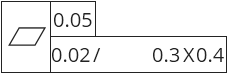
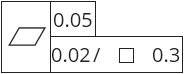
Ünite başına düzlemsellik ve ünite başına çizginin profili için aşağıdaki alt segmentte gösterildiği gibi / sembolünden hemen sonraki ünite başına uzunluğu düzenleyebilirsiniz:
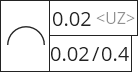
Ünite başına düzlemsellik için / sembolünün sağ tarafında, ünite şekli denetimi vardır. Ünite dikdörtgenken boş görünür ve ünite şekli kare iken kare  görünür. Kare ünite şekilleri size yalnızca bir uzunluk verirken dikdörtgen ünite şekilleri düzenlenecek bir uzunluk ve bir genişlik sağlar. İkisi arasında geçiş yapmak için boşluğu veya kareyi tıklatın.
Dikdörtgen ünite şekli |
Kare ünite şekli |
Bir özellik denetim çerçevesinin (veya tolerans göstergesinin) başlangıç noktası bölümü bölge, özellik ve karakteristik bölümünün hemen sağındadır. Bu, sıfır ila üç kutudan oluşur. Her kutu bir başlangıç noktası referansı (potansiyel olarak ortak bir başlangıç noktası referansı) ve sıfır veya daha fazla başlangıç noktası değiştiricisi içerir.
Özellik Denetim Çerçevesi Düzenleyicisi'nin sağındaki + düğmesi başlangıç noktalarını eklemenizi sağlar:

Bu düğmeyi tıklattığınızda, PC-DMIS özellik denetim çerçevenize önceden tanımlanan bir başlangıç noktası ekler. Her tıklattığınızda, bu özellik denetim çerçevesine önceden eklenmemiş önceden tanımlanan bir başlangıç noktası ekler.
Özellik denetim çerçevesine önceden tanımlanan başlangıç noktası yoksa (veya önceden tanımlanmış başlangıç noktaları hiç yoksa), bu düğme Başlangıç Noktası Tanımı iletişim kutusunu gösterir. Bu iletişim kutusunu bir başlangıç noktası tanımlamak için kullanabilirsiniz. (İletişim kutusu hakkında bilgi için bkz. "İletişim Kutusu Kullanımı ve Komut Söz Dizimi".) Bu, geometrik tolerans komutunuzun hemen üstüne bir başlangıç noktası tanımı komutu ekler. Ancak, yeni başlangıç noktası sizin için otomatik seçilmez. Yani, yeni başlangıç noktası referansını seçmek için başlangıç noktası ekle düğmesini (+) yeniden tıklatmanız gerekir.
Bir başlangıç noktası kutusu içinde bir başlangıç noktası referansını değiştirmek için başlangıç noktası referansını tıklatın. Yeni bir referans seçebileceğiniz bir açılır menü görünür:
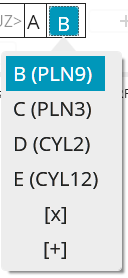
Açılır menüden, başlangıç noktası referansı yanında özellik adının parantez içinde gösterildiği önceden tanımlanmış bir başlangıç noktası referansı seçebilirsiniz (başlangıç noktası desenleri yalnızca bir özellik adı gösterir ve ortak başlangıç noktaları herhangi bir özellik adını göstermez).
 seçeneğini seçerseniz, başlangıç noktası kutusu silinir.
 seçeneğini seçerseniz, Başlangıç Noktası Tanımı iletişim kutusu açılır, böylece yeni bir başlangıç noktası tanımlayabilirsiniz. (İletişim kutusu hakkında bilgi için bkz. "İletişim Kutusu Kullanımı ve Komut Söz Dizimi".) Ancak, yeni başlangıç noktası sizin için otomatik seçilmez. Yani, başlangıç noktası kutusundan eski başlangıç noktası referansını tıklatmanız ve sonra yeni başlangıç noktası referansını seçmeniz gerekir.
Her başlangıç noktası referansının sağında, herhangi bir başlangıç noktası değiştiricisi için denetimler vardır.
Başlangıç noktalarınız ve tolerans türünüz anlamlı olduğunda, malzeme sınır denetimi önce gelir. Bir malzeme değiştiricisi olmadan başlangıç noktasına başvurduğunuzda olarak görünür. Yani, malzeme sınırına (RMB) bakılmaksızın başlangıç noktasına başvurulur. Maksimum malzeme sınırı (MMB) değiştiricisi olduğunda olarak görünür. En az malzeme sınırı (LMB) değiştiricisi olduğunda olarak görünür. Malzeme değiştiricisi yok, MMB değiştiricisi veya LMB değiştiricisi arasında geçiş yapmak için , veya öğesini tıklatın.
MMB veya LMB'de bir başlangıç noktasına başvurulduğunda ve Gelişmiş Değiştiriciler onay kutusunu işaretlediğinizde, bir malzeme sınırı boyutunu belirtebilirsiniz. Bu, başlangıç noktası özelliğinin nominal boyutu değildir ve başlangıç noktası özelliğinin maksimum veya minimum malzeme koşulu boyutu değildir. Malzeme sınırı boyutları hakkında daha fazla bilgi için "PC-DMIS Başlangıç Noktalarını Nasıl Çözer ve Kullanır" konusunun "Malzeme Sınırının Boyutunu Belirleme" alt konusuna bakın. Başlangıç noktası silindirleri için bir malzeme sınır boyutu belirtmediyseniz bu değiştirici şu şekilde görünür:  . Bir malzeme sınırı boyutu belirttikten sonra değiştirici şu şekilde görünür:
  , belirttiğiniz boyutla. Belirtilen malzeme sınırı boyutunu kaldırmak için boyut değerini silin ve sonra değiştiriciyi taşımak için sekmeye basın.
Başlangıç noktası ikinci veya üçüncü bir başlangıç noktası olduğunda ve Gelişmiş Değiştiriciler onay kutusunu işaretlediğinizde, daha sonra çeviri denetimi görünür. Bir çeviri değiştiricisi olmadan başlangıç noktasına başvurduğunuzda  olarak görünür. Bir çeviri değiştiricisi olduğunda
  olarak görünür. Çeviri değiştiricisi yok ve çeviri değiştiricisi arasında geçiş yapmak için veya öğesini tıklatın.
Bu onay kutusu tolerans düzenleme düzlemi altındadır ve şu şekilde görünür:Konum ve profil ASME toleranslarının bir Özelleştirilmiş DRF onay kutusu bulunur.
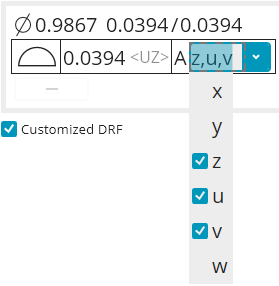
Bu onay kutusunu işaretlerseniz, PC-DMIS özelleştirilmiş başlangıç noktası referans çerçevelerine erişim sağlar ve gelişmiş başlangıç noktası değiştiricilerine erişimi kaldırır. Mümkün olan her yerde, PC-DMIS her datumun doğal olarak sınırlayacağı serbestlik derecelerini belirleyecektir. Yazılımın hangi serbestlik derecelerini sınırlandıracağını belirlemesinin mümkün olmadığı durumlarda, özelleştirme <DOF> gösterecektir ve manuel bir seçim yapmanız gerekir. Çoğu zaman özelleştirilmiş datum referans çerçevelerine ihtiyacınız olmadığından yazılım bu onay kutusunu varsayılan olarak temizler.
Özelleştirilmiş datum referans çerçeveleri ve bunlarla ilişkili kurallar hakkında daha fazla bilgi için lütfen ASME Y14.5 2018 bölüm 7.22 ve şekil 7-55, 7-56 ve 7-57'ye bakın.
Bu onay kutusu tolerans düzenleme düzlemi altındadır ve şu şekilde görünür:

Konum ve profil toleranslarının bir Gelişmiş Değiştiriciler onay kutusu bulunur. Bu onay kutusunu işaretlerseniz, PC-DMIS öteleme değiştiricilerine (ASME), belirtilen malzeme sınırı değiştiricilerine (ASME) ve [DF] değiştiricisine (ISO) erişim sağlar. Ayrıca özelleştirilmiş başlangıç noktası referans çerçevelerine erişimi de kaldırır. Çoğu kullanıcının bu gelişmiş değiştiricilere ihtiyacı olmadığından varsayılan olarak bu onay kutusunun işareti kaldırılır.
Bu onay kutusu tolerans düzenleme düzlemi altındadır ve şu şekilde görünür:

Bu onay kutusu tolerans düzenleme düzlemi altındadır ve şu şekilde görünür:Konum ve profil ASME toleranslarının bir Özelleştirilmiş DRF onay kutusu bulunur. Bu onay kutusunu işaretlerseniz, PC-DMIS özelleştirilmiş başlangıç noktası referans çerçevelerine erişim sağlar ve gelişmiş başlangıç noktası değiştiricilerine erişimi kaldırır. Çoğu kullanıcının özelleştirilmiş başlangıç noktası referans çerçevelerine ihtiyacı olmadığından varsayılan olarak bu onay kutusunun işareti kaldırılır.
Seçilen tolerans bölgesi şekli sembolü, tolerans türü ve ele alınan özellikler anlamlı olduğunda, Bölge Yönelimi düğmesi görünür hale gelir:
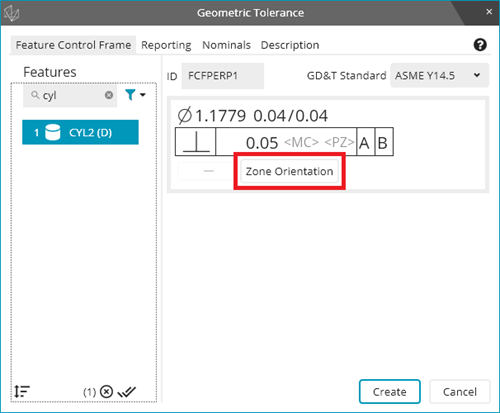
Bölge Yönelimi düğmesini tıklatırsanız Tolerans Bölgesi Yönelimi iletişim kutusu görünür. Bu iletişim kutusu tolerans bölgesinin yönelimini denetlemenizi sağlar:
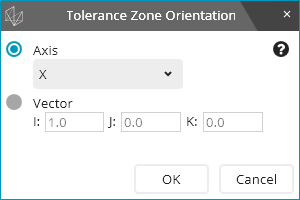
Tolerans Bölgesi Yönelimi iletişim kutusu düzlemsel tolerans bölgesinin yüzey normali vektörünü veya diyametrik tolerans bölgesinin eksen vektörünü tanımlamanızı sağlar. Eksen açılır listesi vektör X, Y veya Z eksenleri (sırasıyla) boyunca olduğu zamanlar içindir. Alternatif olarak Vektör seçeneği ve altındaki kutularla isteğe bağlı bir vektör seçebilirsiniz.
Bir örnek olarak bir konum toleransı konumun X bileşenini denetlerse (düzlemsel tolerans bölgesi), tolerans bölgesi yüzey normali vektörü X olmalıdır.
Bölge yönelim vektörü her zaman parça koordinatlarındadır, kesinlikle başlangıç noktası referans çerçevesi koordinatlarında değildir. Her zaman normalleştirilir (1'e eşit uzunluğa sahiptir) ve her zaman ele alınan özelliğin yönelimiyle uyumludur.
Bir kutupsal tolerans bölgesi (radyal yay veya radyala dik) seçmek için Bölge Yönelimi düğmesini tıklatın ve Eksen açılır listesinden, Radyal Yay veya Radyala Sağ Açı öğesini seçin.
Birim başına düzlemsellik toleransları "Düzlemsellik" konusunda açıklandığı gibi kare veya dikdörtgen birimlere sahiptir. Geometrik tolerans komutunun düzlemsel yüzeyde birimin yöneliminin nasıl olduğunu bilmesi gerekir. Birim başına düzlemselliği alt segmenti ekleyen artı işaretiyle etkinleştirebilirsiniz:
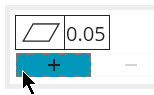
Birim Yönelimi düğmesi görünür hale gelir:
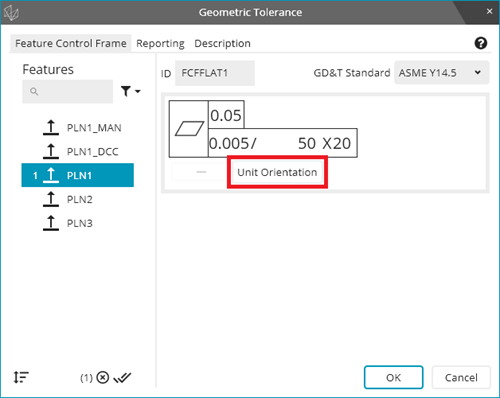
Birim Yönelimi düğmesini tıklatırsanız Birim Yönelimi iletişim kutusu görünür. Bu iletişim kutusu, birim yönelimini denetlemenizi sağlar:
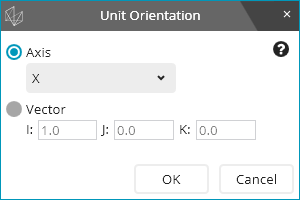
Birim Yönelimi iletişim kutusu birimin yönelim vektörünü tanımlamanıza izin verir. Daha fazla bilgi için "Düzlemsellik" konusundaki "Birim Başına Düzlemsellik" başlığına bakın.
Bu onay kutusu tolerans düzenleme düzlemi altındadır ve şu şekilde görünür:

Dairelerde dairesel uzama toleransları için, geometrik tolerans komutu daireyi bir silindirin kesiti yerine bir koni kesiti olarak işlemenize izin verir. Bunun için Yarı Koni Açısı onay kutusunu seçebilir ve sonra koni yarı açısı için bir açısal değer yazabilirsiniz. Özellikle koni yarı açısının işaretinin anlamı hakkında daha fazla bilgi için bkz. "Dairesel Uzama".
Bu Koniklik onay kutusu tolerans düzenleme düzlemi altındadır ve şu şekilde görünür:

"Dairesellik" konusunda açıklandığı gibi, PC-DMIS konilerdeki dairesellik toleranslarını doğru dairesellik veya koniklik olarak değerlendirebilir. Varsayılan olarak doğru dairesellik olarak değerlendirilir, ancak bu onay kutusunu seçerek bunu koniklik olarak değiştirebilirsiniz.
Bunlar, ele aldığınız özellikler yuvalarsa tolerans düzenleme düzlemi içinde görünen sol ve sağ seçeneklerdir:

Sol seçenek yuvayı enlemesine ele alır. Yuvanın boyutu genişliğidir ve tolerans bölgesi yuvanın konumunu genişlik yönünde denetler.
Sağ seçenek yuvayı boylamasına ele alır. Yuvanın boyutu uzunluğudur ve tolerans bölgesi yuvanın konumunu uzunluk yönünde denetler.
ASME ile eş merkezlilik veya simetri toleransınız varsa bu seçenekler tolerans düzenleme bölmesinde görünür:

Eş merkezlilik ve simetri ASME toleransları için ele alınan özelliklerin yüzey verileri varken PC-DMIS öğeleri Medyan Noktaları açısından veya Eksen açısından yorumlayabilir. Yorumlamayı denetlemek için istenen seçeneği seçebilirsiniz. Medyan Noktaları varsayılandır.
Özellik Denetim Çerçevesi Düzenleyicisi altında segmentleri eklemek ve kaldırmak için sırayla + ve - düğmeleri bulunur. Başka segment eklemenizin bir anlamı yoksa + düğmesi kullanılamaz.
Düğmeler şu şekilde görünür:
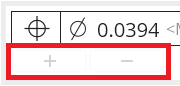
Bu düğmeleri kompozit konum toleransları, kompozit profil toleransları ve ünite başına toleranslar oluşturmak için kullanabilirsiniz.
Bu özellik denetim çerçevesi seçeneklerinin tümünün altında, PC-DMIS hata mesajlarını, uyarıları ve diğer bilgi mesajlarını gösterir. Hata çözme veya uyarı mesajları hakkında bilgi için bkz. "Sorun Giderme Hata Mesajları ve Uyarıları".
Hata mesajları - Hata mesajları kırmızı gösterilir.
Bir hata mesajı olduğunda, iletişim kutusunda Oluştur veya Tamam öğesini tıkatamazsınız.
Hata mesajları şu şekilde görünür:
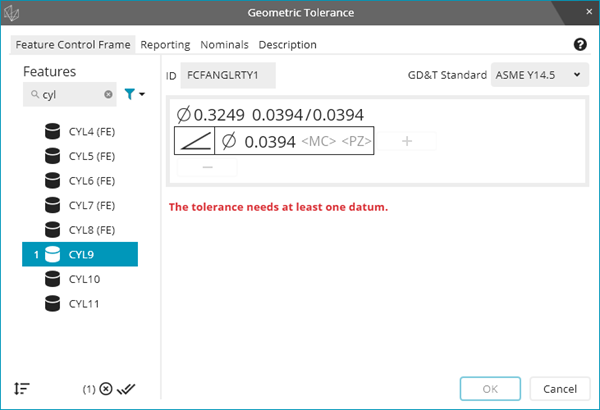
Uyarı mesajları - Uyarı mesajları sarı görünür.
Bir uyarı mesajı olduğunda, iletişim kutusunda Oluştur veya Tamam öğesine basamazsınız.
Uyarı mesajları şu şekilde görünür:
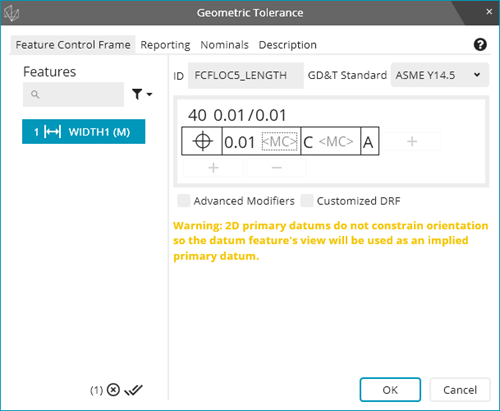
Yorum mesajları - Yorum mesajları siyah gösterilir.
Yorum mesajları oluşturulmuş bir çizgi özelliğini başlangıç noktası özelliği veya ele alınan bir özellik olarak kullandığınızda görünür. Mesaj PC-DMIS'in özelliği yüzeydeki bir çizgi (düzlemsel yüzey kesiti gibi) veya dönüş ekseni (yüzeysiz eksen gibi) olarak yorumlayacağını bilmenizi sağlar. Hangi çizgi türlerinin yüzeyin bir çizgisinde ve hangi çizgi türlerinin dönüş ekseni olarak ele alındığı hakkında daha fazla bilgi için bkz. "Yüzey Verileri Olan ve Olmayan Özellik Türleri".
Yorum mesajları şu şekilde görünür:
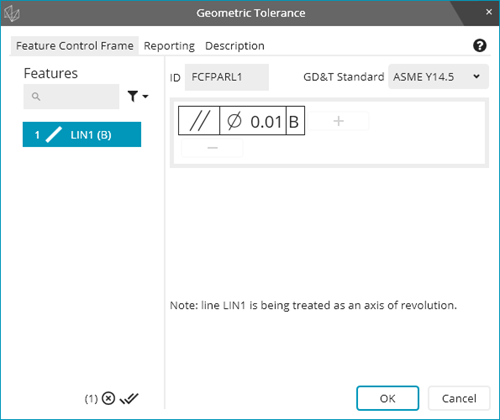
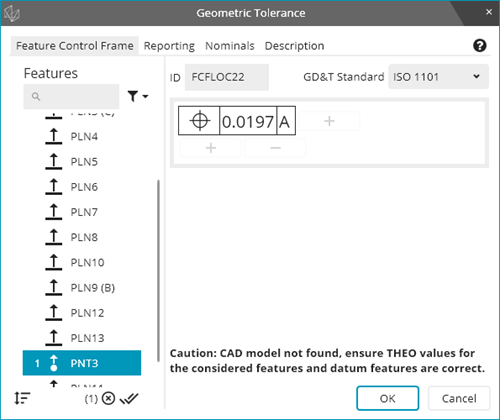
CAD Uyarı mesajları - İletişim kutusunda ana komut düğmelerinin üzerinde görünen siyah görünen ek bir uyarı mesajı türü bulunur.
Bir CAD modeliniz yoksa PC-DMIS program KURAMSAL değerlerinin tümünün doğru olduğundan emin olun. Geometrik Tolerans iletişim kutusu, KURAMSAL değerlerin tümünün doğru olduğundan emin olmanız için sizi uyaran bir uyarı mesajı gösterir. İletişim kutusunda hala Oluştur veya Tamam öğesini tıklatabilirsiniz.
Bu CAD uyarısı şu şekilde görünür: