Rapor Şablon Düzenleyici'ye erişmek için Dosya | Raporlama | Yeni | Rapor Şablonu'nu seçin.
Şablona bir TextReportObject, CadReportObject veya bir Label nesnesi ekleyin.
Nesneyi sağ tıklayın. Özellikler iletişim kutusu görünür.
Özellikler iletişim kutusundan Kural Ağacı özelliğini seçin. Kural Ağacı Düzenleyicisi  iletişim kutusu görünür. İletişim kutusu bir ölçüm yordamını oluşturan çeşitli öğelerin listesini görüntüler. Bu öğelerin çoğunu genişletmek için artı (+) sembolünü tıklatabilir ve daha ayrıntılı öğeleri veya komutları görüntüleyebilirsiniz. Bazı öğelerin sadece kendileri bulunur ve genişleyen bir liste değildir; bu öğeler şunları içerir:


Bölümdeki İlk Sayfanın En Üstü - Bu öğeyi, Rapor pencerenizin geçerli bölümündeki ilk sayfanın en üstünde görüntülenecek bir etiketi veya metin ifadesini seçmek için kullanabilirsiniz.
Bölümdeki Son Sayfanın En Altı - Bu öğeyi, geçerli bölümündeki son sayfanın en altında görüntülenecek bir etiketi veya metin ifadesini seçmek için kullanabilirsiniz.
Dosya Başlığı - Bu öğeyi, normal raporun PARÇA ADI, REV NUMARASI, SERİ NUMARASI ve İSTAT SAYISI'nın dosya başlığında görünecek bir etiketi veya metin ifadesini seçmek için kullanabilirsiniz. Dosya Başlığı etiketi veya metni raporunuzun geçerli bölümündeki ilk sayfada görünür.
Karşılanacak koşulları tanımlayın.
Öğe listesinden, koşul olarak tanımlamak istediğiniz bir öğeyi bulun.
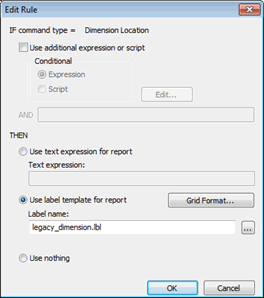
Öğeyi seçin ve Ekle'yi tıklatın. Kuralı Düzenle
iletişim kutusu görünür.Başka bir koşul daha tanımlamak istiyorsanız, koşulunuz olarak bir raporlama dili ifadesi veya bir BASIC komut dosyası seçebilirsiniz. Bunu yapmak için, Ek İfadeler veya Komut Dosyası Kullan onay kutusunu işaretleyin ve sonra Koşullu alanında, İfade veya Komut Dosyası seçeneğini seçin.
İfade öğesini seçerseniz, koşulunuz için ifadeyi Koşullu İfade kutusuna yazın. Örneğin, ölçülen bir daire için bir kural oluşturmak için, bir etiket gösterilmesini veya gösterilmemesini denetlemek için daire veri türü alanı değerlerinden herhangi birini test edebilirsiniz. Ölçülen dairede dörtten az vuruş varsa yalnızca bir etiket görüntülemek istediğinizi düşünelim. Şarta Bağlı İfade kutusuna şunu yazın:
N_HITS < 4
Komut Dosyası'nı seçtiyseniz, BASIC komut dosyanızı oluşturmak için Düzenle düğmesini tıklatın. Kodunuzu yazabileceğiniz bir VBS Mini-düzenleyici görünür. Komut dosyanızı kod düzenleyicide oluşturun. Koşul karşılanırsa komut dosyası DOĞRU değerini döndürmelidir. Tamamlandığında, sağ tıklatın ve Sözdizimini Denetle'yi seçin. Bittiğinde Tamam’a tıklayınız. PC-DMIS, otomatik olarak tanımlamam kuralla komut dosyasını saklar.
Bu durum TRUE olarak değerlendirildiğinde, PC-DMIS ilişkili etketi kullanır. IF deyiminin tamamını yazmanız gerekmediğini not edin. IF deyimi anlaşılır ve bu kutuda değerlendirilir.
İleride kural bir şekilde silinirse komut dosyanı kaybolur. Silinmesinden endişeleniyorsanız komut dosyanızı ayrı bir metin dosyasında saklayın.
Tanımlanan koşul veya koşullar karşılandıysa görüntülenecek bir etiket veya bir ifade tanımlayın veya hiçbir şey tanımlamayın. Kuralı Düzenle iletişim kutusu açıkken, aşağıdakilerden birini seçebilirsiniz:
Rapor için metin ifadesi kullan
Bir metin ifadesi kullanmayı seçerseniz, basit bir metin mesajı yazın veya Metin İfadesi kutusunda bir ifade tanımlayın. Örneğin, PC-DMIS her daire ölçtüğnde, şunun gibi statik bir metin yazabilirsiniz:
"Bir daire ölçtük!"Daireyle ilgili bilgileri eklemek için şu gibi ifadeler de kullanabilirsiniz:
"Bir daire ölçtük! " + N_HITS + " vuruşu vardı!"Rapor için etiket şablonu kullan
Bir etiket şablonu kullanmayı seçerseniz, bir etiket şablonu seçin. Bu alanın, ifade bir etiket şablonu adına değerlendirme yaptığı sürece, aynı zamanda, ifadeleri de kabul ettiğini unutmayın. Bu alanda bir ifade kullanılırken, ifade önüne "=" simgesini koymanız gerektiğini hatırlayın. İsterseniz, Tablo Biçimi Özellikleri iletişim kutusuna erişmek için Kılavuz Biçimi düğmesini tıklatın. Bu iletişim kutusunu kullanarak, raporunuz için bir kılavuz biçimi tanımlayabilirsiniz. Bir kılavuz biçimi, yeni bir etiket şablonu oluşturmadan sütunlarınızı ve satırlarınızı yeniden sıralamanızı ve gizlemenizi sağlar. Ek olarak, bir kılavuz biçimi, ölçüm yordamınızın içinden satır ve sütun sırasını denetlemek için TABLE/FORMAT Düzenle penceresini kullanmanızı sağlar. "Tablo Biçimi Özellikleri İletişim Kutusunu kullanma" konusuna bakın.
Hiçbirşey kullanma
Hiçbir şey kullanmamayı seçerseniz PC-DMIS o koşul için hiçbir şey görüntülemez. Belirli bir özellik, komut veya koşul için hiçbir şey çıkarmak istemiyorsanız bunu kullanışlı bulabilirsiniz. Hiçbir şey kullanma yalnızca MetinRaporuNesnesi öğesine uygulanır.
Kuralı Düzenle iletişim kutusunu doldurduğunuzda, Tamam'ı tıklatın. PC-DMIS, listeden koyu yazı tipli öğeyi bulur ve Kural Ağacı Düzenleyici iletişim kutusunun en altına bu öğe için kural ekler.
Kurallarınızı düzenleyin. Verilen bir komut türü için istediğiniz kadar kurala sahip olabilirsiniz. Birden fazla kuralınız varsa, PC-DMIS kuralları göründükleri sırada değerlendirir. Değerlendirme sırasını, Kural Ağacı Düzenleyici iletişim kutusunda bir kuralı seçerek ve Yukarı Taşı veya Aşağı Taşı'yı tıklatarak değiştirebilirsiniz.
Kuralları bir öğeden başka bir öğeye veya birden fazla öğeye veya Kopyala ve Yapıştır düğmelerini kullanarak tamamen farklı bir ağaca kopyalayıp yapıştırabilirsiniz. Bkz "Kuralları Kopyalama ve Yapıştırma".
Kuralları Sil veya Temizle'yi tıklatarak tek tek öğelerden kaldırabilirsiniz. Birden çok öğe için kuralları kaldırmak istiyorsanız, öğeleri seçebilir ve Temizle'ye basabilirsiniz. Bkz "Kuralları Temizleme"
Kural Ağacı Düzenleyicisi'nde yaptığınız değişiklikleri kaydetmek için Tamam'ı tıklatın.
Kuralı test edin.
Rapor şablonunu kaydedin.
Rapor penceresindeki Raporlama araç çubuğunu kullanarak rapor şablonunu rapor verilerine uygulayın.
Ölçüm yordamını yürüt.
