
Taşınabilir QuickMeasure araç çubuğu, Taşınabilir kullanıcıları için tipik bir işlem akışını modeller.
Erişmek için, Görünüm | Araç Çubukları | QuickMeasure'yi seçin.
Araç çubuğu, birçok düğme için aşağı açılır kutu işlevi sağlar.
PC-DMIS düğmelerin her biri için en son seçilen seçeneği saklar ve yazılım araç çubuğunu bir sonraki kez gösterdiğinde bunları görüntüler.
Görünüm | Araç Çubukları | Özelleştir menü seçeneğinden, aşağı açılır düğmeleri özelleştirilebilir bir araç çubuğuna ekleyebilirsiniz.
Ayrıntılar için PC-DMIS Çekirdek dokümantasyonundaki "Kullanıcı Arayüzünde Gezinme" bölümündeki "Araç Çubuklarını Özelleştirme" konusuna bakın.
QuickMeasure araç çubuğu şu seçenekleri sağlar:
 CAD - CAD modelini ayarlayan seçenekler sağlar.
CAD araç çubuğunu görüntülemek için küçük siyah oku tıklatın:

Ayrıntılı bilgi için PC-DMIS Çekirdek dokümantasyonunun "Araç Çubuklarını Kullanma" bölümündeki "CAD Ayarı Araç Çubuğu" konusuna bakın.
 Grafik Görünümü - Grafik Görüntüleme penceresini, düğmede gösterilen grafik görünümüne sıfırlar.
Grafik Görünüm araç çubuğunu görüntülemek için küçük siyah oka tıklayın:

Ayrıntılı bilgi için PC-DMIS Çekirdek dokümantasyonunun "Araç Çubuklarını Kullanma" bölümündeki "Grafik Görünüm Araç Çubuğu" konusuna bakın.
 Grafik Öğeleri - Düğmede gösterilen grafik öğe özelliklerini görüntülemek veya gizlemek için Grafik Görüntüleme penceresini değiştirir.
Grafik Öğeler araç çubuğunu görüntülemek için küçük siyah oka tıklayın:

Ayrıntılı bilgi için PC-DMIS Çekirdek dokümantasyonunun "Araç Çubuklarını Kullanma" bölümündeki "Grafik Öğeler Araç Çubuğu" konusuna bakın.
 Sığdır (Ctrl+Z) - Grafik Görüntüleme penceresine tamamen sığdırmak için parça resmini yeniden çizer. Bu işlev, görüntü çok büyüdüğünde veya çok küçüldüğünde yardımcı olur. Görüntüyü yeniden çizmek için klavyenizdeki Ctrl + Z tuşlarına da basabilirsiniz.
 Grafik Görünüm Ayarı - Görüntülenen düğme simgesine bağlı olarak, tıklatıldığında, geçerli Görünüm Ayarı kaydedilebilir veya varolan bir Görünüm Ayarı geri çağrılabilir.
Grafik Görünüm Ayarı araç çubuğunu görüntülemek için küçük siyah oka tıklayın:

Ayrıntılı bilgi için PC-DMIS Çekirdek dokümantasyonunun "Araç Çubuklarını Kullanma" bölümündeki "Grafik Modlar Araç Çubuğu" konusuna bakın.
 Yorum - Yorum iletişim kutusunu açar, böylece farklı yorum türlerini ölçüm yordamına ekleyebilirsiniz. Varsayılan olarak yazılım Operatör işlemini seçer.
Ayrıntılar için PC-DMIS Çekirdek dokümantasyonundaki "Rapor Komutları Ekleme" bölümündeki "Programcı Yorumları Ekleme" konusuna bakın.
 Prob Modu - Düğmede görüntülenen Prob Modu özelliğini ayarlar ve ölçüm yordamına ekler.
Manuel Mod ve DCC Modu arasında seçim yapabileceğiniz Prob Modu araç çubuğunu görüntülemek için küçük siyah oku tıklatın.

Ayrıntılı bilgi için PC-DMIS Çekirdek dokümantasyonunun "Araç Çubuklarını Kullanma" bölümündeki "Prob Modlar Araç Çubuğu" konusuna bakın.
 Grafik Modu - Düğmede gösterilen simgeyle ilişkili ekran modunu ayarlar; Program Modu ya da Çeviri Modu.
Grafik Mod araç çubuğunu görüntülemek için küçük siyah oka tıklayın:

Ayrıntılar için PC-DMIS Çekirdek dokümantasyonunun "CAD Görünümünü Düzenleme" bölümündeki "Ekran Modlarını Değiştirme" konusuna bakın.
 Quick Start - Quick Start işlevini açma ve kapatma arasında geçiş yapar.
Ayrıntılar için PC-DMIS Çekirdek dokümantasyonunda "Diğer Pencereleri, Düzenleyicileri ve Araçları Kullanma" bölümündeki "Quick Start Arayüzü" konusuna bakın.
 Ölçüm Stratejisi Düzenleyicisi - Ölçüm Stratejisi Düzenleyicisi iletişim kutusunu açar, böylece tüm Otomatik özellikler için ayarları değiştirebilirsiniz ve bunları özel gruplar olarak depolayabilirsiniz.
Ayrıntılar için PC-DMIS Çekirdek dokümantasyonundaki "Tercihlerinizi Ayarlama" bölümünde "Ölçüm Stratejisi Düzenleyicisini Kullanma" konusuna bakın.
 Ölçü - Geçerli ölçüm yordamına bir Kumpas, Kalınlık veya Sıcaklık komutu eklemek üzere Ölçü iletişim kutusunu açar.
Ölçü araç çubuğunu görüntülemek için küçük siyah oku tıklatın.
Kumpas ölçüsü hakkında ayrıntılı bilgi için bkz. PC-DMIS Laser dokümantasyonundaki "Kumpasa Genel Bakış".
Kalınlık ölçüsü hakkında ayrıntılı bilgi için, PC-DMIS Çekirdek dokümantasyonunda "Kalınlık Ölçüsü" konusuna bakın.
Sıcaklık ölçüsü hakkında ayrıntılı bilgi için, PC-DMIS Çekirdek dokümantasyonunda "Sıcaklık Ölçüsü" konusuna bakın.
 Otomatik Özellik - Düğmede gösterilen simgeyle ilgili Otomatik Özellik iletişim kutusunu görüntüler. İletişim kutusundan, ölçüm yordamına eklemek için kullanılabilir özellik komutlarından birini seçebilirsiniz.
Otomatik Özellik araç çubuğunu görüntülemek için küçük siyah oku tıklatın:

Ayrıntılar için PC-DMIS Çekirdek dokümantasyonundaki "Otomatik Özellikler Oluşturma" bölümündeki "Otomatik Özellikler Ekleme" konusuna bakın.
 Oluşturulan Özellik - Düğmede gösterilen simgeyle ilgili Oluşturulan Özellik iletişim kutusunu görüntüler. İletişim kutusundan, ölçüm yordamına eklemek için kullanılabilir özellik komutlarından birini seçebilirsiniz.
Oluşturulan Özellik araç çubuğunu görüntülemek için küçük siyah oku tıklatın:

Ayrıntılar için PC-DMIS Çekirdek dokümantasyonundaki "Varolan Özelliklerden Yeni Özellikler Oluşturma" konusuna bakın.
 Boyut - Düğmede gösterilen simgeyle ilgili Boyut iletişim kutusunu görüntüler. İletişim kutusundan, ölçüm yordamına eklemek için kullanılabilir boyut komutlarından birini seçebilirsiniz.
Boyut araç çubuğunu görüntülemek için küçük siyah oku tıklatın:

Ayrıntılı bilgi için PC-DMIS Çekirdek dokümantasyonundaki "Eski Boyutları Kullanma" bölümünde "Konum Boyutlandırma" konusuna bakın.
 Hizalama - Aşağıdakilere göre Hizalama seçeneklerini görüntüler:
Seçtiğiniz özelliklerin türleri
Özellikleri seçtiğiniz sıra
Özelliklerin birbirine göre konumları
Hizalama araç çubuğunu görüntülemek için küçük siyah oku tıklatın:
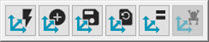
Ayrıntılar için PC-DMIS Çekirdek dokümantasyonundaki "Hizalamalar Oluşturma ve Kullanma" bölümüne bakın.
 İşaretle - Geçerli olarak seçili olan özelliği işaretlemek, tüm özellikleri işaretlemek veya Düzen penceresinde işaretli tüm özellikleri silmek için seçenekler sunar. Bu, aşağı açılır araç çubuğunda yaptığınız seçime bağlıdır.
İşaretle araç çubuğunu görüntülemek için küçük siyah oku tıklatın:
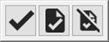
Ayrıntılar için PC-DMIS Çekirdek dokümantasyonunda "Düzen Penceresi Araç Çubuğu" bölümüne bakın.
 Yürüt - Geçerli olarak işaretli her özellik için ölçüm sürecini çalıştırır (veya yürütür).
Yürüt araç çubuğunu görüntülemek için küçük siyah oku tıklatın:
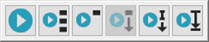
Ölçüm yordamınızı yürütme hakkında ayrıntılı bilgi için PC-DMIS Çekirdek dokümantasyonundaki "Gelişmiş Dosya Seçeneklerini Kullanma" bölümünde "Ölçüm Yordamlarını Yürütme" konusuna bakın.
 Anlık Görüntü - Düzen penceresine o anlık Grafik Görüntüleme penceresi durumu için bir SNAPSHOT komutu ekler. Bu komutu yürüttüğünüzde, PC-DMIS bu durumda yakalanan bir görüntüyü raporunuza ekler.
Ayrıntılar için PC-DMIS Çekirdek dokümantasyonunun "Rapor Komutları Ekleme" bölümündeki "Anlık Görüntü Ekleme" konusuna bakın.
 Durum Penceresi - Durum penceresini görüntüler. Özellik yürütme, boyut oluşturma veya düzenleme sırasında bu pencereyi Quick Start araç çubuğundan oluştururken komutları ve özellikleri önizlemek için kullanabilirsiniz. Durum penceresi açıkken Düzen penceresindeki öğeyi de tıklatabilirsiniz.
Ayrıntılar için PC-DMIS Çekirdek dokümantasyonundaki "Diğer Pencereleri, Düzenleyicileri ve Araçları Kullanma" bölümündeki "Durum Penceresini Kullanma" konusuna bakın.
 Rapor Penceresi - Rapor penceresini görüntüler. Ölçüm yordamının yürütülmesinden sonra, bu pencere ölçüm sonuçlarınızı görüntüler ve varsayılan bir rapor şablonuna göre çıktıyı otomatik olarak yapılandırır.
Ayrıntılılar için PC-DMIS Çekirdek dokümantasyonundaki "Ölçüm Sonuçlarını Raporlama" bölümündeki "Rapor Penceresi Hakkında" konusuna bakın
 Nexus - Metrology Reporting - Nexus Metrology Reporting'i varsayılan tarayıcınızda açar. Ölçüm yordamını yürüttükten sonra, Metrology Reporting'deki ölçüm yordamı ile ilişkili raporu açmak için bu düğmeyi tıklatın. Ölçüm yordamınızla ilişkili bir rapor yoksa, PC-DMIS sizi bilgilendirmek için bir mesaj görüntüler. Nexus Metrology Reporting panosunu açmak için Tamam'ı tıklatın.
SFx Desktop uygulamasının bilgisayarınızda yüklü olması gerekir. Ayrıca bir SFx hesabınızın olması gerekir ve makineniz yapılandırılmış olmalı ve SFx hesabınızla ilişkilendirilmiş olmalıdır.