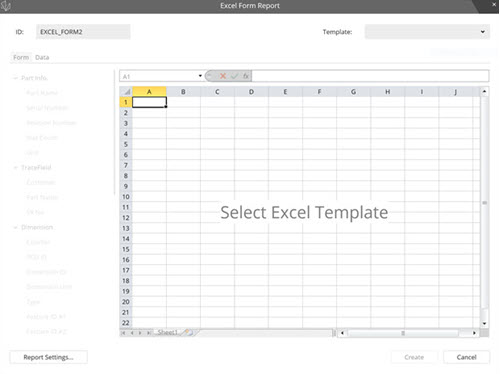
Bu prosedürde Excel Formu Raporu komutunun ölçüm yordamına nasıl ekleneceği açıklanmıştır.
Microsoft Excel'de .xlsx veya .xlsm uzantısına sahip bir şablon oluşturun. (Şablonu herhangi bir bilgisayarda oluşturabilirsiniz. Bir CMM'ye bağlı olan bilgisayara Microsoft Excel yüklemeniz gerekmez.)
Şablon dosyasını (.xlsx veya .xlsm) aşağıdaki klasöre kopyalayın:
C:\Users\Public\Documents\Hexagon\PC-DMIS\2023.2\ExcelFormReport\Templates
Tüm şablonlar bu klasörde depolanmalıdır. PC-DMIS bazı varsayılan şablonlar sağlar. Şablonların üstbilgi, altbilgi, yazı tipi ve biçiminin kuruluşunuzun gerekliliklerine uygun olduğundan emin olmanız gerekir.
Excel Formu Raporu komutunu eklemek için, Ekle | Rapor Komutu | Excel Formu Raporu öğesini seçerek Excel Formu Raporu iletişim kutusunu açın. Düzen penceresinde EXCELFORMREPORT komutunu da yazabilirsiniz.
Excel Formu Raporu iletişim kutusu - Form sekmesi
Excel Formu Raporu iletişim kutusundan, Kimlik kutusunda rapor için bir ad yazın veya varsayılan değeri koruyun.
Şablon listesinden şablonu seçin. Listede Şablonlar klasöründe tüm şablonlar görüntülenir. 2. adıma bakın.
PC-DMIS şablonu görüntüleme alanında gösterir. Şablon bir .layout.xml dosyası içeriyorsa, görüntüleme alanında şablonun .layout.xml dosyasında depolanan verileri görüntülenir. Alanları hücrelerle ilişkilendirip komutu kaydetmenizden sonra PC-DMIS her şablon için .layout.xml dosyasını oluşturur. Dosya adı <form adı>.layout.xml şeklinde olup burada <form adı> şablonun adıdır.
AS9102'yi (PC-DMIS ile birlikte gelen bir varsayılan şablon) seçerseniz ve şablon AS9102.layout.xml dosyasını içeriyorsa, görüntüleme alanı aşağıdakine benzer bir şekilde görünür:

AS9102'yi seçerseniz ve AS9102.layout.xml dosyası yoksa, görüntüleme alanı aşağıdakine benzer bir şekilde görünür:
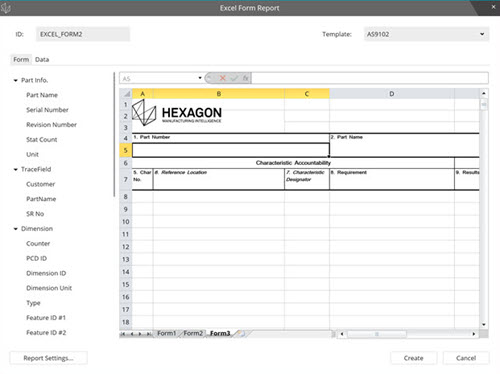
.layout.xml dosyası varsa, düzenlemek istemediğiniz sürece şablonu yapılandırmanız gerekmez. Excel Formu Raporu iletişim kutusunda, Oluştur'u tıklatarak komutu Düzen penceresine ekleyin.
Şablonu yapılandırmak için şablonda üstbilgi ve veri alanlarını doldurmanız gerekir. Bu işlemi şu iki yöntemden biriyle yapabilirsiniz:
Yöntem 1:Görünüm alanının sol tarafında, Parça Bilgisi ve İz Alanı gruplarını kullanarak şablonun üstbilgi hücrelerini doldurabilirsiniz. Bu gruplardan bir alanı uygun olduğu hücreye sürükleyin (örneğin, Parça Adı'nı Parça Adı hücresine sürükleyin).
İzAlan grubunda bir şey görmezseniz, önce TRACEFIELD komutlarını ölçüm yordamınıza eklemeniz gerekir. TRACEFIELD komutlarını ekleme hakkında bilgi için bkz. "TRACEFIELD Komutlarını Ekleme".
Görünüm alanının sol tarafında, Boyut, Özel Alanlar ve Özet gruplarını kullanarak şablonun sütun veya satırını doldurabilirsiniz. Bu gruplardan bir alanı uygun olduğu hücreye sürükleyin (örneğin, Sayaç'ı Karakter No hücresine sürükleyin).
Yöntem 2:Alanı ilişkilendirmek istediğiniz hücreyi sağ tıklatın, gerekli alana gidin ve alanı seçin.
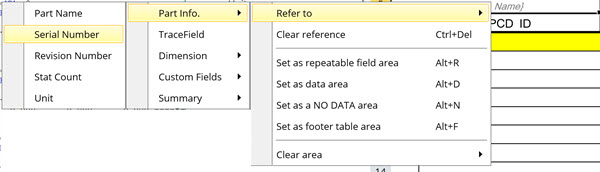
Parça Numarası hücresini Parça Numarası alanıyla ilişkilendirme örneği
Şablonda birden fazla çalışma sayfası varsa, görüntüleme alanında sekmeyi seçin ve 6. adımda anlatıldığı gibi verileri ilişkilendirin.
Tek bir hücreden veri ilişkilendirmesini kaldırmak için, hücreyi seçin ve Ctrl+Delete tuşlarına basın. İsterseniz hücreyi sağ tıklatıp Başvuruyu temizle'yi de seçebilirsiniz. Birden fazla hücreden veri ilişkilendirmesini kaldırmak için, hücre aralığını seçin ve Ctrl+Delete tuşlarına basın.
Alanları satır veya sütunlarla ilişkilendirdikten sonra, ilişkilendirilmiş veri alanlarının tümünü seçin, üzerlerini tıklatın ve Veri alanı olarak ayarla'yı seçin. Bu işlem veri alanını ayarlar ve alanı sarı bir arka planla vurgular. Veri alanı, şablonu doldurmak için her bir boyut için PC-DMIS'in kopyalaması gereken veri alanları koleksiyonunu tanımlar.
Bir ölçüm yordamını yürütmenizden sonra veri alanı (satır veya sütun) ilk boyuttan gelen verilerle dolar.
Veri alanını temizlemek için, veri alanını seçin, sağ tıklatın ve Temiz alan | Veri alanı'yi seçin. Veri alanını değiştirmek için, yeni hücreler seçin ve yeniden tanımlayın.
Gerekirse bir altbilgi ekleyin. Yardım için "Altbilgi" konusuna bakın.
Excel Formu Raporu komutunu eklemek için, Excel Formu Raporu iletişim kutusunda Oluştur'u tıklatın. Bu işlem komutu ölçüm yordamına ekler.
Komut Modu
EXCEL_FORM1=EXCELFORMREPORT/TEMPLATE=AS9102, TYPE=XLSX
RESULT FOLDER/C:\Kullanıcılar\Ortak\Belgeler\Hexagon\PC-DMIS\2019 R1\ExcelFormReport\Results
Özet Modu

Veri alanını tanımlamazsanız, Tamam'ı tıklattığınızda PC-DMIS aşağıdaki mesajı görüntüler:
Veri alanı tanımlanmadı. Devam etmek ister misiniz?
Evet'i tıklatırsanız, PC-DMIS yine de komutu ölçüm yordamı içine ekler. Ölçüm yordamını yürüttüğünüzde, rapor dosyası hiçbir ölçüm verisi görüntülemez.
Ölçüm verilerini görmek için Hayır'ı tıklatıp veri alanını ayarlayabilirsiniz.
Excel Formu Raporu komutunu ölçüm yordamınıza başarıyla eklediniz.
Daha fazla bilgi için: