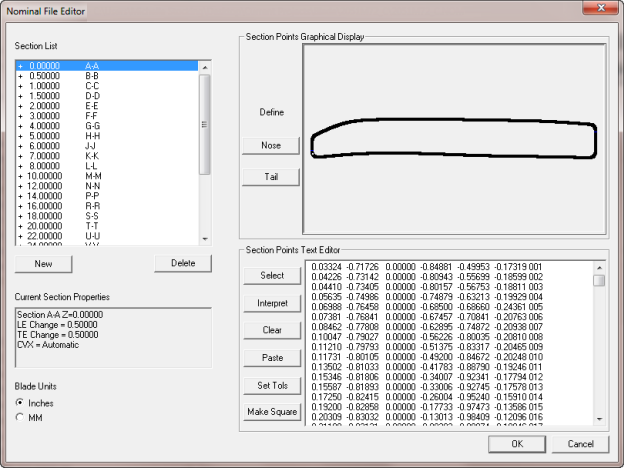
标称文件编辑器是一种 PC-DMIS Blade 工具,可用于编辑叶片截面的理论形状。
要编辑标称文件,请按照下列步骤操作:
单击编辑 | 标称文件以打开打开对话框。
选择现有标称文件,然后单击打开以打开标称文件编辑器对话框。
理论文件编辑器对话框
截面列表区域
截面列表框 - 列出标称文件中的截面。选择一个截面,在对话框其余部分显示其数据。要修改截面的参数,请双击截面名称。
新建按钮 - 此按钮可创建新截面。打开截面定义对话框,可创建新的截面定义。
删除按钮 — 从列表中删除高亮显示的截面。将提示您确认删除。
当前截面属性框 - 显示当前截面的属性。
叶片单位 — 提供用于测量叶片的单位(英寸或厘米)。
截面点图形显示区域
双击该区域中的一个点,进行编辑。所选点更改颜色;其还更改了截面点文本编辑器区域中的颜色。若要同时选择两个点,按住 Ctrl 并双击点。
前缘点按钮 — 打开前缘点定义对话框。
后缘点按钮 - 打开后缘点定义对话框。
有关这些对话框的更多信息,请参见“末端点定义”。
截面点文本编辑器区域
使用该区域编辑用于列表中各点的 XYZIJK 标称值。
选择按钮 - 单击线上的任意处定位该线上的光标,然后单击选择高亮显示线条。也会高亮显示截面点图形显示区域中的相同点。
说明按钮 — 打开列定义对话框,在其中可定义说明理论文件的方式。参见“解析理论文件”。
清除按钮 — 删除所选截面的截面点文本编辑器区域和截面点图形显示区域中的所有点。
粘贴按钮 — 将 XYZ 或 XYZIJK 文本从剪贴板粘贴到文本框中。在将文本粘贴到文本框中后,单击说明。
设置公差按钮 — 为所有点设置一个正和负轮廓公差,随后可用于编辑变量公差配置。
生成方形按钮 — 单击该按钮,使用测量值定义方形叶片。
更多: