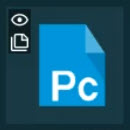
I riquadri possono contenere icone sovrapposte. Queste icone forniscono informazioni sulla routine prima ancora di selezionarne il riquadro:
Esempio di riquadro con icone sovrapposte
 - Questa icona indica che la routine usa il componente aggiuntivo di riconoscimento delle immagini EYE-D.
 - Questa icona indica che la routine usa il componente aggiuntivo con un modello di Slideshow.
 - Questa icona è usata con il componente aggiuntivo Barcode. Indica che alla routine o alla playlist è associato un codice a barre.
 - Questa icona è usata con il componente aggiuntivo Scheduler. Indica che bisogna eseguire un'operazione programmata. Se l'icona è sovrapposta a una routine di misurazione, quando si prova a eseguire la routine viene visualizzato un messaggio di errore. Non sarà possibile eseguire la routine finché non si esegue l'operazione programmata. Passando con il puntatore del mouse sopra questa icona si può vedere il nome dell'operazione programmata e l'ultima volta in cui è stata eseguita.
 - Questa icona è usata con il componente aggiuntivo Scheduler. Indica che tutte le operazioni programmate sono state eseguite con esito positivo.
I riquadri possono contenere anche un pulsante ... con un menu di opzioni.
 - Questo pulsante si trova sopra i riquadri e le cartelle delle routine di misurazione. Mostra un elenco di azioni comuni che si possono eseguire con il riquadro o la cartella. Alcune di queste opzioni sono identiche a quelle contenute nel pannello Dettagli. Queste opzioni possono essere utili se non si desidera usare il pannello Dettagli per eseguirle.
Aggiungi/Elimina Preferiti - Imposta il riquadro come preferito o, se è già tra i preferiti, annulla lo stato di preferito. Funziona con routine, playlist e cartelle. Per ulteriori informazioni, vedere l'identica opzione sotto la voce "Preferito" in "Il pannello Dettagli". Lo si può anche applicare a più riquadri contemporaneamente se li si seleziona (Maiusc + Clic o Ctrl + Click) prima di fare clic su uno dei pulsanti "..."
Aggiungi alla playlist - Mostra la finestra di dialogo delle playlist in modo che l'utente possa aggiungere la routine a una playlist nuova o esistente. Per ulteriori informazioni, vedere l'identica opzione sotto la voce "Playlist" in "Il pannello Dettagli". È possibile aggiungere più routine contemporaneamente se le si seleziona (Maiusc + Clic o Ctrl + Click) prima di fare clic su uno dei pulsanti "...".
Modifica playlist - Mostra la finestra di dialogo delle playlist in modo che l'utente possa modificare una playlist. Per ulteriori informazioni su questa finestra di dialogo, vedere "La finestra di dialogo Playlist".
Elimina recente - Rimuove la voce dall'elenco Recenti che si trova nella schermata Home. Questa opzione appare solo se la schermata Home è attiva. Per informazioni sulla schermata Home vedere, vedere "La schermata Home".
Esegui con - Apre una finestra di dialogo in cui è possibile scegliere un adattatore diverso da quello associato alla routine di misurazione. Selezionare l'adattatore desiderato e fare clic su Accetta per iniziare l'esecuzione.
Crea modello della presentazione - Apre l'Editor dei modelli delle presentazioni della routine in modo che sia possibile creare un modello. Per ulteriori informazioni, vedere l'identica opzione sotto la voce "Presentazione" in "Il pannello Dettagli".