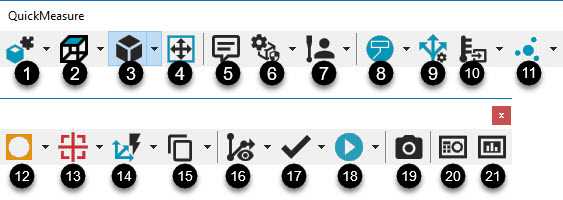
Barra degli strumenti QuickMeasure CMM di PC-DMIS
Da sinistra a destra, la barra degli strumenti QuickMeasure CMM modella il flusso tipico di un'operazione su una CMM. Per accedervi, selezionare Visualizza | Barre degli strumenti | QuickMeasure.
La barra degli strumenti offre funzionalità a discesa per molti dei pulsanti. PC-DMIS memorizza l'ultima opzione selezionata per ogni pulsante e la visualizza la volta successiva che viene visualizzata la barra degli strumenti QuickMeasure.
È possibile aggiungere pulsanti a discesa a qualsiasi barra degli strumenti personalizzabile mediante la voce del menu Visualizza | Barre degli strumenti | Personalizza. Per i dettagli, vedere il capitolo "Personalizzazione della barre degli strumenti" nella documentazione delle funzioni base di PC-DMIS.
Nella barra degli strumenti QuickMeasure CMM sono disponibili i seguenti pulsanti:
Quando si esegue PC-DMIS in modalità Operatore, le seguenti opzioni appaiono sulla barra degli strumenti QuickMeasure CMM: Visualizzazione grafica, Elementi grafici, Adatta, Modalità tastatore, Esegui (solo esecuzione completa), Finestra di stato e Finestra rapporto.
1. Pulsante Impostazione CAD - Fornisce le opzioni per impostare il modello CAD.
Fare clic sulla piccola freccia nera per visualizzare la barra degli strumenti Impostazione CAD:

Per i dettagli vedere "Barra degli strumenti Impostazione CAD" nella documentazione delle funzioni base di PC-DMIS.
2. Pulsante Vista grafici - Remposta il grafico nella finestra di visualizzazione grafica sulla visualizzazione grafica riportata sul pulsante.
Fare clic sulla freccia per visualizzare la barra degli strumenti Vista grafici:

Per i dettagli, fare riferimento a "Barra degli strumenti Vista grafici" nella documentazione delle funzioni base di PC-DMIS.
3. Pulsante Elementi grafici: reimposta il grafico nella finestra di visualizzazione grafica per nascondere o visualizzare l'elemento grafico riportato sul pulsante.
Fare clic sulla piccola freccia nera per visualizzare la barra degli strumenti Elementi grafici:

Per i dettagli, vedere l'argomento "Barra degli strumenti Vista grafici" nella documentazione delle funzioni base di PC-DMIS.
4. Pulsante Adatta - Disegna di nuovo l'immagine del pezzo perché si adatti interamente alla finestra di visualizzazione grafica. Questa funzione è utile quando l'immagine è troppo grande o troppo piccola. Per ridisegnare l'immagine è possibile premere anche Ctrl+Z..
5. Pulsante Commento - consente di aprire la finestra di dialogo Commento in modo da poter inserire diversi tipi di commenti nella routine di misurazione. Per impostazione predefinita, il software seleziona l'opzione Operatore. Per maggiori dettagli, fare riferimento al capitolo "Inserimento dei commenti del programmatore" nella documentazione delle funzioni base di PC-DMIS.
6. Pulsante ClearanceCube - esegue la funzione ClearanceCube riportata sul pulsante.
Fare clic sulla piccola freccia nera per visualizzare la barra degli strumenti ClearanceCube:
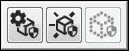
Per i dettagli, vedere l'argomento "Barra degli strumenti ClearanceCube" nella documentazione delle funzioni base di "PC-DMIS.
7. Pulsante Modalità tastatore - imposta la funzione Modalità tastatore riportata sul pulsante e la aggiunge alla routine di misurazione.
Fare clic sulla piccola freccia nera per visualizzare la barra degli strumenti Modalità tastatore:

Per i dettagli, vedere l'argomento "Barra degli strumenti Modalità tastatore" nella documentazione delle funzioni base di PC-DMIS.
8. Pulsante Modalità grafica - Imposta la modalità dello schermo corrispondente all'icona mostrata sul pulsante.
Fare clic sulla piccola freccia nera per visualizzare la barra degli strumenti Modalità grafica:

Per i dettagli sulle diverse modalità grafiche, vedere "Barra degli strumenti Modalità grafiche" nella documentazione delle funzioni base di PC-DMIS.
9. Pulsante Editor delle strategie di misurazione - Apre la finestra di dialogo Editor delle strategie di misurazione che permette di modificare le impostazioni di tutti gli elementi automatici e memorizzarle come gruppi personalizzati. Per i dettagli, vedere l'argomento "Uso dell'Editor delle strategie di misurazione" della documentazione delle funzioni base di PC-DMIS..
10. Pulsante Calibro - Apre la finestra di dialogo Calibro che permette di aggiungere un comando Calibro nella routine di misurazione. Per i dettagli, vedere "Descrizione generale del calibro" nella documentazione di PC-DMIS Laser.
Fare clic sulla piccola freccia nera per visualizzare la barra degli strumenti Misura in cui è possibile scegliere tra le opzioni di misura Calibro e Compensazione temperatura.

Per i dettagli sullo strumento di misura Calibro, vedere l'argomento "Descrizione generale del calibro" nella documentazione di PC-DMIS Laser. Per i dettagli sulla misurazione mediante compensazione della temperatura vedere l'argomento "Uso della compensazione semplificata della temperatura" nella documentazione delle funzioni base di PC-DMIS.
11. Pulsante Elemento automatico - visualizza la finestra di dialogo Elemento automatico correlata all'icona riportata sul pulsante. Nella finestra di dialogo è possibile selezionare un comando dell'elemento per inserirlo nella routine di misurazione.
Fare clic sulla piccola freccia nera per visualizzare la barra degli strumenti Elemento automatico:

Per i dettagli, fare riferimento a "Inserimento di elementi automatici" nel capitolo "Creazione di elementi automatici" della documentazione delle funzioni base di PC-DMIS.
12. Pulsante Elemento costruito - consente di visualizzare la finestra di dialogo Elemento costruito correlata all'icona riportata sul pulsante. Nella finestra di dialogo è possibile selezionare un comando dell'elemento per inserirlo nella routine di misurazione.
Fare clic sulla piccola freccia nera per visualizzare la barra degli strumenti Elemento costruito:

Per i dettagli, fare riferimento a "Costruzione di elementi nuovi da elementi esistenti: Introduzione" nel capitolo "Costruzione di elementi nuovi da elementi esistenti" della documentazione delle funzioni base di PC-DMIS.
13. Pulsante Dimensione - visualizza la finestra di dialogo Dimensione correlata all'icona riportata sul pulsante. Nella finestra di dialogo è possibile selezionare un comando di dimensione per inserirlo nella routine di misurazione.
Fare clic sulla piccola freccia nera per visualizzare la barra degli strumenti Dimensione:

Per i dettagli, fare riferimento a "Dimensionamento della posizione" nel capitolo "Uso delle dimensioni legacy" della documentazione delle funzioni base di PC-DMIS.
14. Pulsante Allineamento - le opzioni di allineamento sono definite in base ai tipi di elementi selezionati, all'ordine di selezione e alla loro posizione reciproca.
Fare clic sulla piccola freccia nera per visualizzare la barra degli strumenti Allineamento:
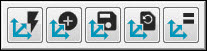
Per informazioni sugli allineamenti, vedere il capitolo "Creazione e uso degli allineamenti" nella documentazione delle funzioni base di PC-DMIS.
15. Pulsante Copia/Incolla - fornisce le funzioni standard di copia e incolla per la modifica della routine di misurazione nella finestra di modifica. Il pulsante permette anche di definire e incollare nella routine di misurazione schemi di elementi.
Fare clic sulla piccola freccia nera per visualizzare la barra degli strumenti Copia/Incolla/Configurazione:
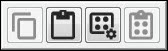
Per i dettagli, vedere i seguenti argomenti nella documentazione delle funzioni base di PC-DMIS.
"Copia" e "Incolla" nel capitolo "Uso dei comandi di modifica standard".
"Configurazione" e "Incolla con configurazione di elementi" nel capitolo "Modifica delle configurazioni di elementi"
16. Pulsante Percorso - esegue la funzione di percorso riportata sul pulsante.
Fare clic sulla piccola freccia nera per visualizzare la barra degli strumenti Percorso:

La barra degli strumenti Percorso contiene le seguenti opzioni.
 Linee del percorso - Questo pulsante mostra o nasconde nella finestra di visualizzazione grafica le linee del percorso sul pezzo.
(Per ulteriori informazioni, vedere "Visualizzazione delle linee di percorso" nel capitolo "Uso di altre finestre, editor e strumenti" nella documentazione delle funzioni base di PC-DMIS).
 Rigenera percorso - Questo pulsante rigenera le linee del percorso.
(Per ulteriori informazioni, vedere "Rigenerazione del percorso" nel capitolo "Modifica della visualizzazione CAD" delle documentazione delle funzioni base di PC-DMIS).
 Ottimizzatore del percorso - Questo pulsante ottimizza il percorso. A questo scopo, PC-DMIS riordina i comandi nella finestra di modifica.
(Per ulteriori informazioni, vedere "Ottimizzazione del percorso" nel capitolo "Modifica della visualizzazione CAD" della documentazione delle funzioni base di PC-DMIS).
 Animazione del percorso - Questo pulsante mostra un'animazione del tastatore che acquisisce i punti sul modello CAD nella finestra di visualizzazione grafica.
(Per ulteriori informazioni, vedere "Animazione del percorso" nel capitolo "Modifica della visualizzazione CAD" della documentazione delle funzioni base di PC-DMIS).
 Percorso rapido - Attiva le opzioni nell'elenco seguente. Quando sono attivate, queste opzioni lavorano insieme per migliorare l'esperienza dell'utente con gli elementi Quick Feature. (Per informazioni sugli elementi QuickFeature, vedere "Creazione di elementi QuickFeature" nel capitolo "Creazione di elementi automatici" della documentazione delle funzioni base di PC-DMIS). Quando sin selezionano queste opzioni, PC-DMIS genera i percorsi, e non è necessario creare manualmente comandi di percorso (come comandi di punte e movimenti).
Operazione | Finestra di visualizzazione grafica | Movimenti di sicurezza | Con creazione di elementi
(Per informazioni, vedere l'argomento "Con creazione di elementi" sotto la voce "Inserimento automatico di movimenti di sicurezza" nel capitolo "Inserimento di comandi di movimento" della documentazione delle funzioni base di PC-DMIS).
Operazione | Finestra di visualizzazione grafica | Movimenti di sicurezza | Con rilevazione delle collisioni
(Per informazioni, vedere l'argomento "Con rilevazione delle collisioni" sotto la voce "Inserimento automatico di movimenti di sicurezza" nel capitolo "Inserimento di comandi di movimento" della documentazione delle funzioni base di PC-DMIS).
Il pulsante Attiva/Disattiva Polso automatico presente sulla barra di attivazione/disattivazione nell'area Proprietà della misura della finestra di dialogo Elemento automatico. (Per informazioni, vedere "Attiva/Disattiva Polso automatico" nel capitolo "Creazione di elementi automatici" della documentazione di PC-DMIS Core.)
Se si fa ancora clic su Percorso rapido per disabilitarlo, le opzioni precedenti tornano nello stato in cui erano quando Percorso rapido le ha attivate.
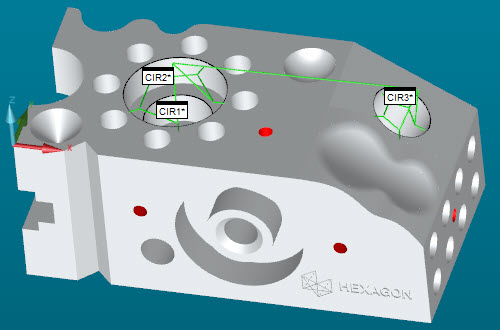
Con Percorso rapido, PC-DMIS traccia automaticamente le linee del percorso dall'elemento precedente a quello attuale:
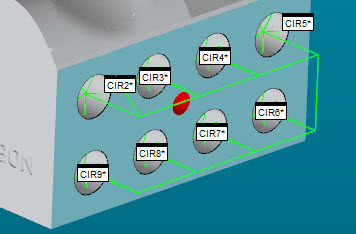
Inoltre, per le configurazioni con elementi rapidi, PC-DMIS traccia le linee del percorso tra gli elementi nella configurazione:
Polso automatico - Attiva o disattiva il pulsante di attivazione/disattivazione del polso automatico che si trova nella barra delle icone di attivazione/disattivazione nel riquadro Proprietà della misura della finestra di dialogo Elemento automatico.
17. Pulsante Contrassegna - a seconda dell'opzione selezionata sulla barra degli strumenti Contrassegna, il pulsante contrassegna l'elemento selezionato, tutti gli elementi o cancella tutti gli elementi selezionati nella finestra di modifica.
Fare clic sulla piccola freccia nera per visualizzare la barra degli strumenti Contrassegna:
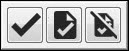
Per ulteriori informazioni, vedere "Barra degli strumenti della finestra di modifica" nel capitolo "Uso delle barre degli strumenti" nella documentazione delle funzioni base di PC-DMIS.
18. Pulsante Esegui - Questo pulsante segue il processo di misurazione dell'elemento o degli elementi contrassegnati.
Fare clic sulla piccola freccia nera per visualizzare la barra degli strumenti Esegui:
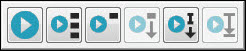
Per i dettagli sulle funzioni dei singoli pulsanti, vedere "Esecuzione di routine di misurazione" nel capitolo "Uso delle opzioni avanzate del menu File" nella documentazione delle funzioni base di PC-DMIS.
19. Pulsante Istantanea - Inserisce un comando ISTANTANEA della finestra di visualizzazione grafica corrente nella finestra di modifica. Quando si esegue questo comando, nel report viene inserita un'immagine catturata in quello stato. Per maggiori informazioni, fare riferimento a "Inserimento di istantanee" nel capitolo "Inserimento di comandi di rapporto" nella documentazione di PC-DMIS Core.
20. Finestra di stato - Visualizza la finestra di stato. È possibile usare questa finestra per visualizzare un'anteprima dei comandi e degli elementi mentre si creano dalla barra degli strumenti Avvio rapido. Lo si può fare durante l'esecuzione di un elemento, la creazione o la modifica di una dimensione, e anche quando si fa semplicemente clic sull'elemento nella finestra di modifica con la finestra di stato aperta. Per i dettagli vedere "Uso della finestra di stato" nella documentazione delle funzioni base di PC-DMIS.
21. Finestra Rapporto - Visualizza la finestra del rapporto. Al termine dell'esecuzione della routine di misurazione questa finestra visualizza i risultati della misura e configura automaticamente l'output in base al modello predefinito di rapporto. Per informazioni dettagliate, vedere "Informazioni sulla finestra Rapporto" nel capitolo "Rapporti sui risultati di misura" della documentazione delle funzioni base di PC-DMIS.