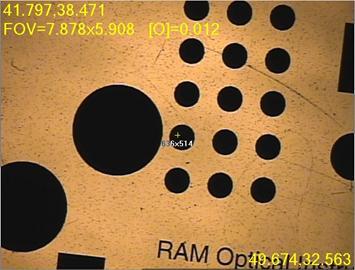
Esempio di vista attiva della finestra di visualizzazione grafica
Se il software è nella modalità on-line, la scheda Vision mostra l'immagine vera "in tempo reale" ripresa dalla videocamera.
Se il software è in modalità off-line, la scheda Vision mostra un'immagine "simulata" di cosa mostrerebbe la videocamera sulla base del disegno CAD importato. Viene simulata sia la geometria sia l'illuminazione. Questo processo è chiamato Videocamera CAD.
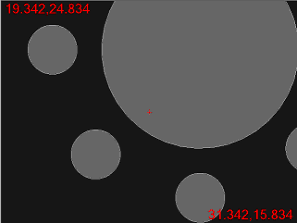
Vista attiva simulata (videocamera CAD)
Si può fare clic sull'immagine con il pulsante destro del mouse e trascinare il puntatore. Questa operazione essenzialmente trascina l'immagine sotto la videocamera e permette di posizionare il campo visivo nella nuova posizione sul pezzo. Questa funzionalità opera solo su una macchina DCC o in modalità off-line.
Visualizzazione di elementi nella vista attiva
Gli elementi nelle routine di misurazione possono essere visualizzati nella vista attiva.
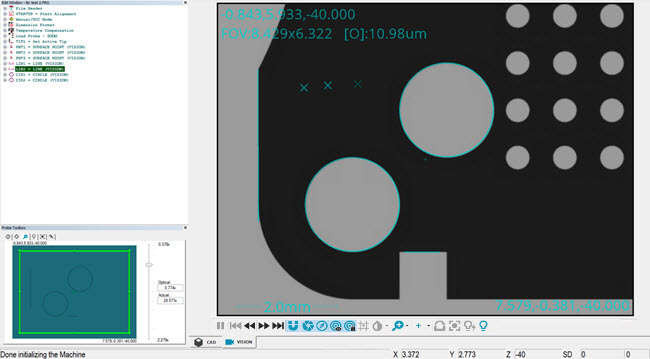
Esempio di elementi visualizzati nella vista attiva
Tutti gli elementi devono avere lo stesso vettore per la videocamera e devono avere approssimativamente la stessa altezza Z.
Per visualizzare gli elementi nella vista attiva, abilitare la voce di registro FindFeaturesInFOVEnable nell'Editor delle impostazioni. Per i dettagli, vedere l'argomento "FindFeaturesInFOVEnable" nella documentazione dell'Editor delle impostazioni.
In determinate condizioni, gli elementi nella routine di misurazione non vengono riportati nella vista attiva. Ciò perché in questo modo si evita la visualizzazione di informazioni fuori contesto e l'appesantimento della Vista attiva con un numero di informazioni eccessivo.
Queste condizioni sono:
Durante l'esecuzione della routine di misurazione.
Quando un mirino è attivo nella vista attiva. È quindi possibile spostare il mirino su un elemento senza alcuna sovrapposizione.
Durante il processo di messa a fuoco.
Quando è attiva la sovrapposizione dell'illuminazione.
Quando sono visualizzati i punti misurati o filtrati quando si modifica un elemento. Ciò consente di osservare il punto misurato senza alcuna sovrapposizione.
Durante la traccia del profilo 2D.
Vedere anche:
Elementi della schermata della vista attiva
Impostazione della vista attiva
Uso della sovrapposizione dell'illuminazione nella vista attiva