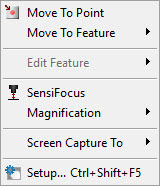
Due menu di scelta rapida sono disponibili per accedere ai comandi e alle opzioni usati più comunemente:
Menu Vista attiva
Per accedere al menu di scelta rapida Vista attiva, accedere alla scheda Vision e fare clic con il tasto destro del mouse in qualsiasi punto della scheda Vision ma non su un bersaglio.
Vai al punto: quando si seleziona l'opzione, si sposterà per centrare l'immagine della vista attiva nella posizione in cui è stato fatto clic con il tasto destro.
Vai all'elemento: selezionando uno dei dieci elementi più vicini da questo menu secondario, si sposterà il centro dell'immagine Vista attiva verso il centro dell'elemento selezionato.
Modifica elemento: selezionando uno dei dieci elementi più vicini da questo menu secondario, si aprirà la finestra di dialogo Elemento automatico e sarà possibile modificare le proprietà dell'elemento selezionato. Vedere "Finestra di dialogo Elementi automatici in PC-DMIS Vision".
Gli elementi elencati nei menu secondari Vai all'elemento e Modifica elemento sono elencati in ordine di distanza crescente.
SensiFocus: esegue automaticamente la funzione SensiFocus nella posizione della vista attiva su cui si è fatto clic con il pulsante destro del mouse per accedere al menu di scelta rapida. Vedere la descrizione del pulsante "SensiFocus" nell'argomento "Comandi della vista attiva".
Ingrandimento: questo menu secondario è un altro modo per modificare l'ingrandimento della vista della videocamera sul pezzo. Questo menu secondario contiene opzioni di menu che funzionano proprio come le combinazioni di scelta rapida illustrate in "Modifica dell'ingrandimento dell'immagine del pezzo".
Acquisizione schermata: questo menu secondario consente di salvare una schermata della scheda Vision in un file, negli Appunti oppure in un rapporto di PC-DMIS. La vista selezionata (scheda CAD o Vision) sarà acquisita.
Impostazione: questa voce del menu consente di accedere alla finestra di dialogo Impostazione immagine dal vivo. Vedere “Impostazione della vista attiva”.
Menu Bersaglio vista attiva
Per accedere al menu Bersaglio vista attiva, fare clic con il tasto destro del mouse sul bersaglio nella Vision.
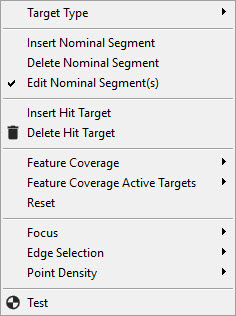
Tipo bersaglio: fare clic con il tasto destro del mouse su un bersaglio e modificarne il tipo in uno dei seguenti: Bersaglio automatico, Bersaglio manuale, Bersaglio mirino e Comparatore ottico. Per ulteriori informazioni su ciascun tipo di bersaglio, vedere "Casella degli strumenti del tastatore: scheda Bersagli".
Inserisci segmento nominale: per aggiungere un segmento, fare clic con il tasto destro del mouse nella posizione desiderata e selezionare la voce di menu Inserisci segmento nominale. Verrà aggiunta una maniglia al bersaglio che può essere trascinato seguendone la geometria. Ad esempio, può esserci una tacca a V su un bordo diritto da aggiungere al bersaglio.
Elimina segmento nominale: per eliminare un segmento nominale, fare clic con il tasto destro del mouse sulla maniglia e selezionare l'opzione di menu Elimina segmento nominale. La maniglia selezionata sarà rimossa. Questa operazione è utile per semplificare la forma nominale di un bersaglio eliminando il dettaglio.
L'inserimento e l'eliminazione dei segmenti nominali vengono utilizzati solo per gli elementi con profilo bidimensionale. Queste opzioni consentono di aggiungere o rimuovere segmenti da una forma di un profilo bidimensionale per meglio adeguare l'elemento.
Inserisci bersaglio: per inserire un nuovo bersaglio, fare clic con il tasto destro del mouse nella posizione desiderata e selezionare la voce di menu Inserisci bersaglio. È diverso dal pulsante Inserisci bersaglio della casella degli strumenti del tastatore che inserisce a caso un nuovo Bersaglio.
Elimina bersaglio punto: Per eliminare un bersaglio punto, fare clic con il tasto destro del mouse nella posizione desiderata e selezionare la voce di menu Elimina bersaglio punto.
Copertura elemento: questa voce del menu consente di cambiare rapidamente la copertura di un elemento. Nuovi bersagli saranno creati o rimossi in base alla percentuale di copertura selezionata. Per informazioni, vedere "Comandi dei bersagli".
Bersagli attivi per copertura elemento: questa voce del menu determina il numero di bersagli da usare per visualizzare la percentuale di copertura selezionata nell'elenco Copertura elemento con bersagli. Per informazioni, vedere "Comandi dei bersagli".
Reimposta: Per reimpostare le aree bersaglio di un elemento, fare clic con il tasto destro del mouse su un bersaglio dell'elemento desiderato e selezionare la voce di menu Reimposta. Tutto il bersaglio precedentemente aggiunto sarà eliminato, lasciando solo il bersaglio predefinito.
Messa a fuoco: Questa opzione on/off consente di focalizzare prima della misurazione del bersaglio. Ciascuna sezione del bersaglio è in grado di eseguire la Messa a fuoco prima del rilevamento bordo. È uguale all'opzione della "barra strumenti Tastatore: scheda Focalizzazione".
Selezione bordo: fare clic con il tasto destro del mouse su un bersaglio e modificare il metodo di selezione del bordo del bersaglio con uno dei seguenti: bersaglio automatico, bersaglio manuale, bersaglio mirino e comparatore ottico. Per ulteriori informazioni, vedere "Casella degli strumenti del tastatore: scheda Bersagli".
Densità di punti: per cambiare la densità di punti del bersaglio, fare clic con il tasto destro del mouse su un bersaglio e selezionare la voce del menu desiderata nel menu secondario Densità di punti. Per ulteriori informazioni sulle opzioni disponibili per la densità di punti, vedere "Insieme dei parametri di bordo".
Test: per eseguire il test di un elemento, fare clic con il tasto destro del mouse su un elemento e selezionare la voce del menu Test. Per ulteriori informazioni sui test degli elementi, vedere l'argomento "Comandi Vision - Pulsanti di comando".