Una vez que haya definido el sistema de fixture flexible y el tipo de columna que se utilizará, puede crear y posteriormente posicionar las columnas de fixture en PC-DMIS.
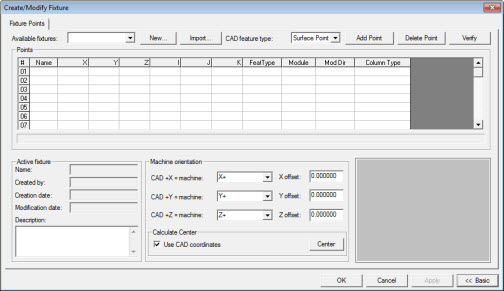
La opción de menú Insertar | Definición del hardware | Fixture abre el cuadro de diálogo Crear/Modificar fixture.
Cuadro de diálogo Crear/Modificar fixture
Puede utilizar este cuadro de diálogo para crear y posicionar las columnas para que se conecten con la pieza. Si hace clic en Aceptar o Aplicar después de cargar o crear una fixture, PC-DMIS inserta un comando CARGAR FIXTURE en la rutina de medición. Este comando carga y utiliza la definición de fixture seleccionada.
Para ver una descripción de Flexible Fixturing y obtener información acerca de la definición de las preferencias de fixture, consulte el tema "Usar la aplicación Fixturing System Setup".
Antes de crear y posicionar una fixture en PC-DMIS, debe definir una sonda que se corresponda con lo que habrá en la máquina en la que utilizará la fixture. Una vez que en la ventana de edición aparecen los comandos CARGARSONDA y PUNTA, puede crear fixtures.
Puede utilizar la ficha Puntos de fixture para definir y desplegar una fixture. Con esta ficha, puede crear y administrar las definiciones de fixtures y posicionar las columnas de una fixture para que se puedan utilizar con el fin de que sostengan la pieza de la forma adecuada y que se pueda medir correctamente.
Una definición de fixture estándar contiene la información siguiente:
Nombre de fixture
Posiciones de los puntos de contacto de la fixture (valores XYZ e IJX)
Tipo de elemento
Tipo e información de offset de módulo
Nombre de columna
Fecha de creación y fecha modificación de la fixture e información sobre el autor
Orientación de la máquina
Utilice este cuadro de diálogo para realizar los procedimientos indicados en los temas siguientes.
Utilice el procedimiento siguiente para editar los parámetros de cada punto de la fixture:
Haga clic con el botón izquierdo para seleccionar el punto.
Haga clic con el botón derecho en cualquier lugar de la línea resaltada para obtener las propiedades del punto seleccionado.
Las propiedades de los puntos de la fixture son:
Buscar vector con diálogo de vista previa de modificación o información
Voltear vector
Mostrar en CAD
Seleccionar o eliminar para cambiar posición, alternar (F3)
Suprimir punto
Propiedades de módulo
Debe tener la opción Sistema V programada en la licencia LMS o en la mochila para poder trabajar con los sistemas de fixture DCC y la opción 5 Unique programada para trabajar con los sistemas de fixture manuales.
Más:
Para crear una nueva definición de fixture
Para especificar puntos de fixture
Para ver o modificar una definición de fixture existente
Para suprimir una definición de fixture
Para verificar una definición de fixture
Para posicionar los elementos de una fixture en la pieza
Ventana gráfica de Flexible Fixturing
Resolución de problemas relacionados con la colocación de las columnas