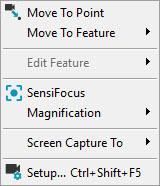
Hay dos menús de acceso directo disponibles para acceder a los comandos y opciones más utilizados:
Menú Vista en directo
Para acceder al menú de acceso directo Vista en directo, abra la ficha Visión y haga clic con el botón derecho en cualquier lugar de esa ficha excepto en un objetivo.
Mover a punto: Cuando seleccione esta opción, se moverá el centro de la imagen de la vista en directo al punto en que se ha hecho clic con el botón derecho.
Mover a elemento: Al seleccionar uno de los diez elementos más cercanos desde este submenú se moverá el centro de la imagen de la vista en directo hacia el centro del elemento seleccionado.
Editar elemento: Al seleccionar uno de los diez elementos más cercanos desde este submenú se abrirá el cuadro de diálogo Elemento automático para que pueda editar las propiedades del elemento seleccionado. Consulte "Cuadro de diálogo Elemento automático en PC-DMIS Visión".
Los elementos que se enumeran en los submenús Mover a elemento y Editar elemento aparecen por orden creciente de distancia.
SensiFocus: Realiza un SensiFocus automático en la posición de la vista en directo en la que se ha hecho clic con el botón derecho para abrir el menú de acceso directo. Consulte la descripción del botón "SensiFocus" en el tema "Controles de Vista en directo".
Aumento: Este submenú ofrece otro modo de modificar el aumento de la vista que la cámara tiene de la pieza. Este submenú contiene opciones que funcionan igual que las teclas de acceso directo que se explican en "Cambiar el aumento de la imagen de pieza".
Captura de pantalla en: Este submenú permite guardar una captura de pantalla de la ficha Visión en un archivo, en el portapapeles o en un informe de PC-DMIS. Se captura la vista seleccionada actualmente (la ficha CAD o la ficha Visión).
Configuración: Esta opción de menú permite acceder al cuadro de diálogo Configuración de vista en directo. Consulte "Configuración de la vista en directo".
Menú Vista en directo de objetivos
Para acceder al menú Vista en directo - Objetivo, haga clic con el botón derecho del ratón en un objetivo en la ficha Visión.
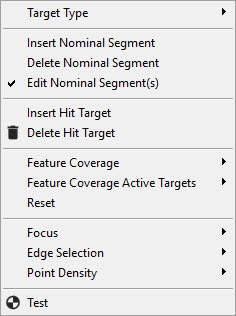
Tipo de objetivo: Haga clic con el botón derecho en un objetivo y cambie el tipo de objetivo por uno de los siguientes: Objetivo automático, Objetivo manual, Objetivo de calibre y Comparador óptico. Para obtener información detallada sobre cada tipo de objetivo consulte el tema "Herramientas de sonda: Ficha Objetivos de contacto".
Insertar segmento nominal: Para añadir un segmento, haga clic con el botón derecho en la ubicación necesaria y seleccione la opción de menú Insertar segmento nominal. Con ello se añadirá al objetivo un asa que podrá arrastrar para adaptar la geometría del objetivo. Por ejemplo, puede haber una ranura en V en un borde recto que sea necesario añadir al objetivo.
Suprimir segmento nominal: Para suprimir un segmento, haga clic con el botón derecho en el asa y seleccione la opción de menú Suprimir segmento nominal. Con ello se suprimirá el asa seleccionada. Esto simplifica la forma nominal de un objetivo mediante la eliminación de detalles.
La inserción y supresión de los segmentos nominales solo se utiliza con elementos de perfil bidimensional. Estas opciones permiten añadir o suprimir segmentos a una forma bidimensional de perfil a fin de adaptarse con mayor precisión al elemento.
Insertar objetivo de contacto: Para insertar un nuevo objetivo de contacto, haga clic con el botón derecho en la ubicación necesaria y seleccione la opción de menú Insertar objetivo de contacto. Es diferente del botón Insertar objetivo de contacto de las Herramientas de sonda que inserta aleatoriamente un nuevo Objetivo de contacto.
Suprimir objetivo de contacto: Para suprimir un objetivo de contacto, haga clic con el botón derecho en el objetivo necesario y seleccione la opción de menú Suprimir objetivo de contacto.
Cobertura de elemento: Este elemento de menú permite cambiar rápidamente la cobertura para un elemento. Se crearán nuevos objetivos o se eliminarán existentes basándose en el porcentaje de cobertura seleccionado. Para obtener información consulte "Controles de Objetivos de contacto".
Objetivos de cobertura activos de elemento: Este elemento de menú determina el número de objetivos que se utilizarán para mostrar el porcentaje de cobertura seleccionado en la lista Cobertura de elemento objetivo. Para obtener información consulte "Controles de Objetivos de contacto".
Restablecer: Para restablecer las áreas objetivo de un elemento, haga clic con el botón derecho en un objetivo del elemento necesario y seleccione la opción de menú Restablecer. Con ello se suprimirá por completo el objetivo previamente añadido y quedará el único objetivo por omisión.
Enfoque: Esta opción para activar/desactivar permite establecer el enfoque antes de medir el objetivo. Cada sección del objetivo tiene la capacidad de realizar un enfoque antes de llevar a cabo la detección de bordes. Se trata de lo mismo que hace la opción que se encuentra en "Herramientas de sonda: Ficha Enfoque".
Selección de borde: Haga clic con el botón derecho en un objetivo y cambie el método de selección de borde de objetivo por uno de los siguientes: Objetivo automático, Objetivo manual, Objetivo de calibre y Comparador óptico. Para obtener información detallada consulte el tema "Herramientas de sonda: Ficha Objetivos de contacto".
Densidad de puntos: Para cambiar la Densidad de puntos del objetivo, haga clic con el botón derecho en un objetivo y seleccione la opción de menú correspondiente en el submenú Densidad de puntos. Para obtener más información sobre las opciones de Densidad de puntos disponibles, consulte el tema "Conjunto de parámetros de borde".
Prueba: Para probar un elemento, haga clic con el botón derecho en un elemento y seleccione la opción de menú Prueba. Para obtener más información sobre la prueba de elementos, consulte el tema "Controles de Vision: Botones de comando".