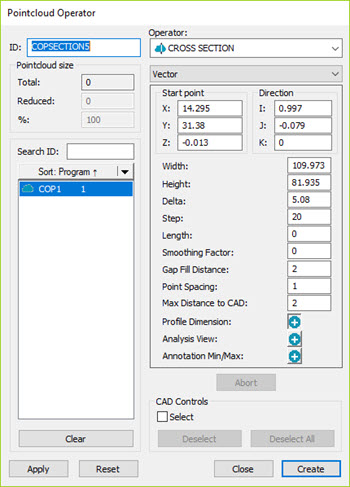
[ポイントクラウド演算子] ダイアログ ボックス - 断面演算子
「横断面」操作はCOPまたはメッシュオブジェクトに平行な平面セットの定義済み交差によって決定されるポリラインのサブセットを生成します。平面セットは開始点、方向ベクトル、平面と長さの間のステップ距離によって定義されます。平面数は [長さ] + 1 に分割された[ステップ] 距離によって決定されます。
CROSS SECTION 演算子は輪郭寸法によって評価することができます。
断面操作をポイントクラウドに適用するには、ポイントクラウドツールバーの断面 ポイントクラウド( )をクリックするか、または挿入|ポイントクラウド|断面を選択します。
ポイントクラウドまたはQuickCloudツールバーで、2D断面スライドショーボタン をクリックして、2Dビューで横断面を表示します。詳しくは、「横断面ポリラインの表示と非表示」トピックの「横断面スライドショー」セクションを参照してください。
[演算子]一覧の下のドロップダウンリストには、[ベクトル]、[軸]、[曲線]、および[2点]のオプションが含まれています。曲線関数がどのように機能するかについては、「曲線に沿った断面図の作成」トピックを参照してください。2点オプションについて詳しくは、「2点間に横断面を作成」トピックを参照してください。
断面演算子は以下のオプションを使用します:
始点:この値は、ポイントクラウドを切断する最初の平面に属する点の座標を示します。
ソフトウェアは、グラフィック表示ウィンドウに開始点を青いボールとして表示します。このボールを新しい場所にドラッグするためのハンドルとして使用できます。グラフィック表示ウィンドウで最初のクリックにより、始点を定義します。実際の編集ウィンドウのコマンドでは、開始点の値は START PT パラメータに保持されます。
方向 (ベクトルオプションと2点オプションのみに適用される) - この値は垂線ベクトルの方向を示します。グラフィック表示ウィンドウでの2回目のクリックにより、方向を定義します。実際の編集ウィンドウのコマンドでは、方向の値は NORMAL パラメータに保持されます。
軸 (軸オプションのみに適用される) - このオプションを使用して X、YまたはZ軸に沿って横断面を作成します。希望の軸(デフォルトはX軸)を選択し、グラフィック表示ウインドウに始点を設定し、終了点を設定してください。切断面は、切断面の長さに渡って与えられた段階値でそのパーツをカットします。
幅: この値は、検討中のセクションの幅を示します。値が0の場合、システムはCADおよびCOPの境界ボックス値として値を計算します。
高さ: この値は検討中のセクションの高さを示します。値が0の場合、システムはCADおよびCOPの境界ボックス値として値を計算します。
デルタ: この値は切断面の一部と見なされる点の平面からの最大距離を示します。実際の編集ウィンドウコマンドでは、デルタ値は TOLERANCEパラメータに保持されます。デルタプロパティはCOPオブジェクト選択時にのみ使用できます。
ステップ: この値は平面間の距離を示します。実際の編集ウィンドウのコマンドでは、ステップ値はINCREMENT パラメータに保持されます。
[ステップ]ボックスの値が[長さ]ボックスの値より大きい場合は、開始点に1つだけのセクションカットが作成されます。
長さ: この値は最初および最後の平面間の最大距離を示します。ソフトウェアは、ダイアログボックスの長さパラメータに長さの値を表示します。PC-DMISは、グラフィック表示ウィンドウに紫色の線として表示します。
平滑化係数:平滑化係数を使用して、平滑化制約のある最小二乗近似を順序付けられた点のセットに適用できます。スムージング係数を使用すると、スプラインの粗さが滑らかになるにつれて点が元の位置から移動するため、トレードオフがあります。したがって、スムージング係数がデータを移動または変更するため、スムージング係数を適用するときには注意が必要です。このオプションは、「ノイズ」と見なされる点を平滑化するのに役立ちます。
平滑化係数の値に上限はありません。但し、この値を大きくするほど、目立った変化が見られなくてもデータに与える影響は少なくなります。非常に大きなスムージング (平滑化) 係数を使用すると、測定された断面ポリラインの元の形状に変化が生じます。
値0(ゼロ)は、非常に小さな内部平滑化係数を適用します。
0.1から0.25までの開始値で平滑化係数オプションをテストする必要があります。次に、結果に応じて、値を0.5、1、または2に増やし、目的の結果が得られるまで再テストします。
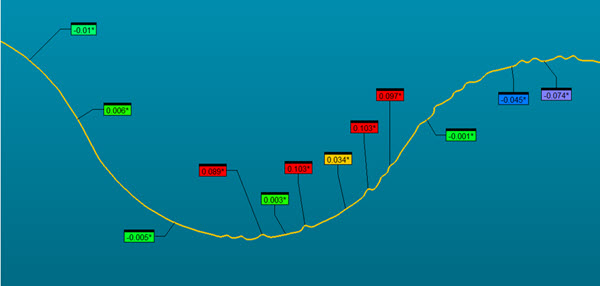
平滑化係数を0(ゼロ)に設定した例
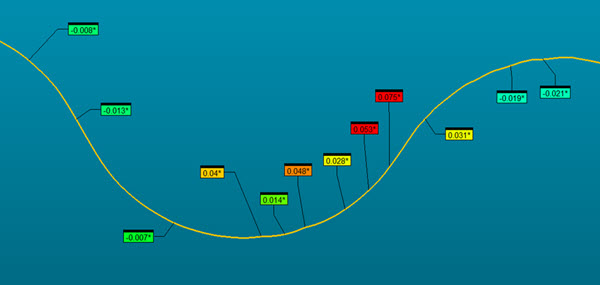
平滑化係数を0.5に設定した例
ギャップフィル距離: この値は横断面の測定された黄色ポリラインに沿った最大ギャップ距離を定義します。この値以下のギャップが発生した場合、PC-DMISは計算されたポイントでギャップを埋めます。この値はPC-DMIS Settings Editorでも設定できます。詳細については、PC-DMIS Settings Editorのドキュメントの「CrossSectionMaximumEmptyLength」トピックを参照してください。
点間隔: この値はCrossSectionCopCadCrossSectionDrivenByCadエントリが1 (真)に設定される場合のみに使用されます。この値は最良の補間COP点を探すためにCADポリラインに沿って使用されるステップです。高精度を達成するために、またはCADモデルが非常に小さい場合、この値を小さな値に設定できます。
この値はPC-DMIS Settings Editorでも設定できます。詳しくは、PC-DMIS Settings Editorドキュメントの「CrossSectionCopCadCrossSectionStep」トピックを参照してください。
CADまでの最大距離:入力された値は、公称CADモデルからポイントクラウドデータの最大距離を定義します。デフォルト値は2 mmです。スキャンされた部品がCADからの最大距離値を超えると、ソフトウェアは黄色の測定断面を計算しないことがあります。この値を調整して、スキャンしたデータのCADモデルに対する大きな偏差を考慮に入れることができます。
輪郭寸法 - 各断面の新しい輪郭寸法を作成するには、[追加]ボタン をクリックします。輪郭寸法の詳細については、PC-DMIS Coreドキュメントの「レガシー寸法の使用」章の「輪郭計測 - 線または表面」を参照してください。
分析ビュー - [追加]ボタンをクリックして、編集ウィンドウでANALYSISVIEWコマンドを作成します。ANALYSISVIEWコマンドの詳細については、PC-DMIS Coreドキュメントの「レポートコマンドの挿入」章にある「分析ビューコマンドの作成」を参照してください。
注釈最小/最大:アクティブな断面の注釈ラベルの形式で最小値と最大値を作成するには、[追加]ボタンをクリックします。
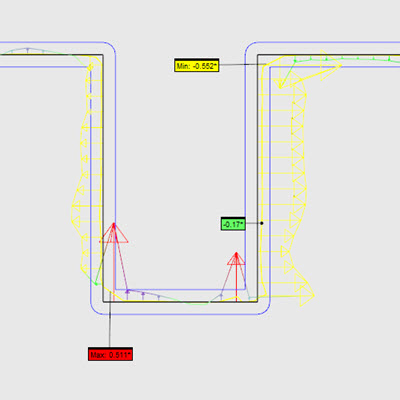
PC-DMISは、測定ルーチンを実行するたびに最小点と最大点を計算します。
CADコントロール - 選択チェックボックスをマークすると、グラフィックの表示ウィンドウでCAD面を選択できます。[作成] をクリックすると PC-DMIS は選択した面を通過しない断面をフィルタリングします。
例えば、始点と終点を定義した後で面Aを選択した場合、PC-DMISはBとCでのみ断面を生成します:
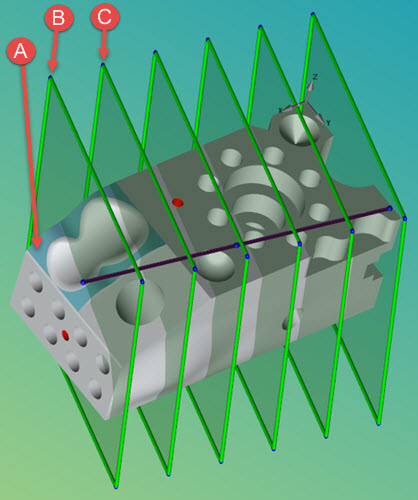
横断面を(B)と(C)のみに制限する選択面(A)の例
選択した面は [表示] ボタンをクリックしたときに見える内容には影響しません。
切断面がグラフィック表示ウィンドウに表示されると、次のようにそれらを操作できます:
切断面の高さと幅のサイズを変更するには、面のエッジハンドルを新しい位置にドラッグします。
平面のセットを軸周りにに回転させるには、平面のコーナーハンドルを新しい位置にドラッグします。
紫色の線の始点または終点定義を再定義するには、最初または最後の紫色の長さの線の青いポイントハンドルを新しい位置にドラッグします。方向が変化しているときは、ダイアログボックスの値とグラフィック表示ウィンドウの平面数が更新されます。「軸」モードで、平面の方向は変化しません。
平面のセットを移動するには、紫色の長さの線の真ん中の青いポイントハンドルをドラッグします。
横断面を作成または編集するときは、上にしめされたとおりに透明ビューで切断面が表示されます。
次のことを実行するには、作成をクリックします:
各平面のCOP/OPER、CROSS SECTIONコマンドを編集ウィンドウに挿入します。
例えば、:
COPSECTION3=COP/OPER,断面,TOLERANCE=0.05,WIDTH=117.715,HEIGHT=227.086,
START PT = -6.439,60.097,6.276,NORMAL = 0.9684394,-0.2221293,-0.1130655,SIZE=76
REF,COP1,,
黒色のポリラインが公称CADを表し、黄色のポリラインは、COPポリラインを表します。
下記に示すとおりグラフィック表示ウィンドウ内に各平面のラベルが挿入されます。
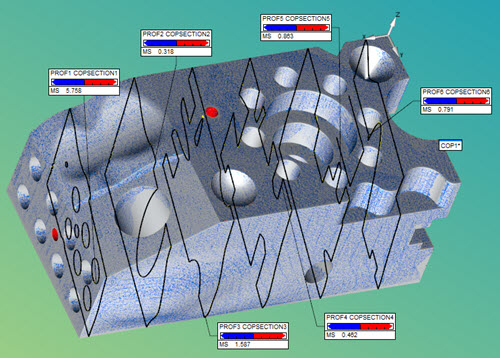
6つの平面を示す完成済断面
値の入力による断面の定義
ポイントクラウド演算子ダイアログボックスを使用して、必要な値を入力します:
START PT:この値は、始点X、Y、Zボックスを使用して断面の始点を指定します。
法線: この値は方向I、JおよびKボックスを使用して横断面のベクトルを指定します。
幅: これは幅ボックスで横断面の幅プロパティの値を指定します。
高さ: これは高さボックスで横断面の高さプロパティの値を指定します。
公差:これは、PC-DMISがDeltaボックスの断面の一部と見なすためにPC-DMISが点からの最大距離を決定するために使用する値を指定します。
増分: これはステップボックスで切断平面間の値を指定します。
長さ: 長さボックスで最初の切断面と最後の切断面間の値を指定します。
平滑化公差: これは平滑化公差ボックスで生成される横断面に関連する点を微調整するための公差値を指定します。
グラフィックの表示ウィンドウを使用した断面の定義
横断面パラメータの一部を定義するには、グラフィックの表示ウィンドウでCADモデルをクリックして開始点を選択します。 ピンク色の線が現れます。CADモデルで2番目の点をクリックして方向ベクトルと長さを決定します。
また、グラフィック表示ウィンドウからの輪郭寸法の作成
断面ラベルをダブルクリックすると、PC-DMISは選択した断面を評価する新しいプロファイル寸法を作成します。
2D半径ゲージによる断面上の半径の測定
PC-DMISは、ポイントクラウド断面上の半径を迅速に測定するために2D半径ゲージを提供します。詳細は、「2D半径ゲージの概要」を参照してください。
さらに詳しく: