DCCモーションをサポートしているマシンについては、DCCモードで楕円を作成して測定したい場合、DCC モード を選択してください。
自動要素 ツールバーから 自動楕円  を選択します。挿入| 要素| 自動|楕円メニュー オプションを選択することもできます。これは自動要素 (楕円) ダイアログ ボックスを開きます。
ビジョン楕円を作成するには、次の手順に従います:
DCCモーションをサポートしているマシンについては、DCCモードで楕円を作成して測定したい場合、DCC モード を選択してください。
自動要素 ツールバーから 自動楕円 を選択します。挿入| 要素| 自動|楕円メニュー オプションを選択することもできます。これは自動要素 (楕円) ダイアログ ボックスを開きます。
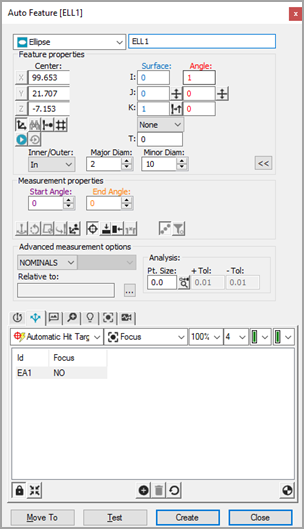
ビジョン楕円自動要素ダイアログ ボックス
自動要素 ダイアログ ボックスが開いて、二つ方法の一つで楕円を選択します:
CAD 選択の形式 - CADタブから、 CAD面上に楕円の縁の近くで一度クリックして楕円の位置を確立します。
ターゲットの選択方法 - Visionタブから、クリックして楕円の周りの5点を追加するか、ダブルクリックして目に見える楕円の周囲にに等間隔に配置される5点を自動的に追加します。これは楕円の位置を確立します。必要に応じて照明と倍率を調整してください。
CAD 要素にできるだけ近い場所をクリックし、PC-DMIS が間違った要素を選択しないようにしてください。
PC-DMIS Visionは自動的に自動要素ダイアログ ボックスに楕円の公称データを配置します。ヒットのターゲットが自動的に楕円に対して表示されます。
自動要素 ダイアログ ボックス内の公称の情報を調整して楕円の理論値と一致します。やはり、必要に応じてプローブツールボックスの値を調整します。
テスト をクリックして楕円測定をテストします。
要素の自動作成ダイアログボックスで作成をクリックして測定ルーチンに楕円を追加します。
将来の実行に備えて測定ルーチンを保存します。「ビジョン測定ルーチン実行に関する注記」を参照してください。