DCCモションをサポートしているマシンについては、DCCモードで表面点を作成して測定したい場合には DCC モード を選択してください。
自動要素ツールバーから自動表面点  を選択します。挿入| 要素| 自動|点|表面点メニュー オプションも選択できます。これは自動要素 (表面点) ダイアログ ボックスを開きます。
ビジョンの面上点を作成するには、次の手順に従います:
DCCモションをサポートしているマシンについては、DCCモードで表面点を作成して測定したい場合には DCC モード を選択してください。
自動要素ツールバーから自動表面点 を選択します。挿入| 要素| 自動|点|表面点メニュー オプションも選択できます。これは自動要素 (表面点) ダイアログ ボックスを開きます。
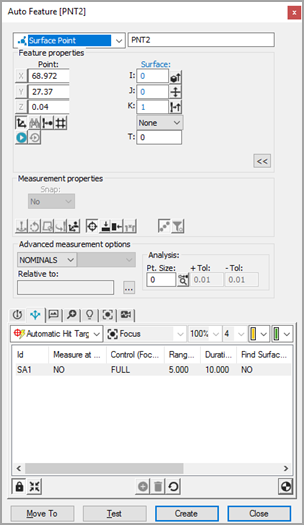
ビジョン表面点自動要素ダイアログ ボックス
自動要素 ダイアログ ボックスが開いて、一つの方法で表面点を選択します:
CADの選択方法 - CADタブから、 CAD面を1回クリックするか(面モード)、ワイヤーフレームを3回クリックして(曲線モード)、ポイントの位置を確立します。
ターゲットの選択形式 - Visionタブから表面の上に一度クリックしてポイントの位置を確立します。必要に応じてプローブツールボックスから照明と拡大を調整します。
CAD 要素にできるだけ近い場所をクリックし、PC-DMIS が間違った要素を選択しないようにしてください。
PC-DMIS Visionは自動的に自動要素ダイアログ ボックスにポイントの公称データを配置します。ヒットのターゲットが自動的に面上点に表示されます。
自動要素 ダイアログ ボックス内の公称の情報を調整してポイントの理論値と一致します。やはり、必要に応じてプローブツールボックスの値を調整します。
テスト をクリックしてポイント測定をテストします。
要素の自動作成ダイアログボックスで作成をクリックして測定ルーチンに面上点を追加します。
将来の実行に備えて測定ルーチンを保存します。「ビジョン測定ルーチン実行に関する注記」を参照してください。