
메쉬 도구바
메쉬 도구바는 모든 메쉬 연산, 특성 그리고 기능을 제공한다. 그것은 뷰 | 도구바 | 메쉬 메뉴에서 사용될 수 있다.
메쉬 라이센스는 이 옵션을 사용하거나 보기위해 활성화되어야 한다.
다음의 옵션은 이 도구바에서 존재한다:
 메쉬 - 이 버튼은 점구름 수에서 메쉬 특성을 만들기 위해 사용할 수 있는 메쉬 명령 대화상자를 연다. 이 대화상자와 메쉬 특성 만들기에 대한 상세 정보는, "메쉬 특성 만들기" 항목을 본다.
 메쉬 연산자 - 이 버튼은 메쉬와 기타 메쉬 연산자 명령의 다른 작업을 수행하기 위해 사용할 수 있는 메쉬 연산자 대화상자를 연다. 이 대화상자와 메쉬 연산자 만들기에 대한 상세 정보는, "메쉬 연산자 만들기" 항목을 참조한다.
 이동식 스캔 위젯 - 이 버튼은 이동식 스캔 위젯 도구바를 보여준다. 이동식 장치에 연결하고 활성 프로브가 레이저 스캐너인 경우, PC-DMIS는 이동식 스캔 위젯 도구바를 자동으로 보여준다. 이동식 스캔 위젯 도구바에 대한 상세 정보는, PC-DMIS 이동식 문서에서 "이동식 스캔 위젯 도구바" 를 참조한다.
 메쉬 단면 - 이 버튼은 기존 메쉬에서 단면을 만들기위해 사용할 수 있는 메쉬 연산자 대화상자를 연다. 메쉬 단면 도구바를 보여주기 위해 드롭다운 화살표를 클릭한다:
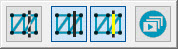
메쉬 단면과 메쉬 단면 도구바 사용에 관한 상세 정보는, 이 문서에서 "메쉬 단면 연산자" 항목을 본다.
 STL 포맷으로 메쉬 받기 - 이 버튼은 STL 메쉬 데이타 파일을 받는데 사용할 수 있는 메쉬 데이타 받기 대화상자를 연다. 메쉬 개체가 PC-DMIS 편집창에 존재하지 않는 경우, 새로운 메쉬 개체가 만들어지고 소프트웨어는 STL 데이타를 로드한다. 메쉬 개체가 PC-DMIS 편집창에 이미 있으면, 소프트웨어는 STL 데이타를 메쉬 개체에 추가한다.
상세 정보는, "메쉬 IMPORT 연산자" 항목을 본다.
 STL 포맷으로 메쉬 보내기 - 이 버튼은 STL ASCII 또는 STL Bin 파일 포맷으로 메쉬를 보내는데 사용할 수 있는 메쉬 데이타 보내기 대화상자를 연다.
상세 정보는, "메쉬 EXPORT 연산자" 항목을 본다.
 메쉬 비우기 - 이 버튼은 편집창에서 커서 위치와 관련된 첫번째 메쉬를 비운다.
메쉬에 이 명령을 적용할 때, 메쉬 데이타를 복구할 방법이 없다. 손실된 데이타를 복원하기위해 실행 취소를 클릭할 수 없다.
상세 정보는, "메쉬 EMPTY 연산자" 항목을 본다.
 메쉬 재설정 - 모든 메쉬 SELECT 연산을 되돌리고 원래 메쉬 개체를 반환하기위해 이 버튼을 사용한다. 메쉬 Reset 연산자 명령에 대한 상세 정보는, PC-DMIS 레이저 문서에서 "메쉬 RESET 연산자" 를 참조한다.
 메쉬 선택 - 메쉬 데이타 개체에 포함된 삼각형의 부분 집합을 선택하고 삭제하기위해 이 버튼을 사용한다. 이 버튼을 사용할 때, 선택 방법은 3D 뷰에서 삼각형을 제거하기위해 다각형을 사용한다.
메쉬 선택 버튼 옵션은 대화 상자에서 메쉬 Select 연산자를 사용하는 것과 다르다. 이 버튼을 클릭할 때, PC-DMIS 는 즉시 기능을 적용하지만 선택 명령을 추가하지는 않는다. 명령을 만들기위해 메쉬 연산자 대화 상자를 열고 선택 기능을 선택한다.
이 버튼을 클릭한 후:
다각형 정점을 정의하기위해 그래픽 디스플레이 창을 클릭한다.
마지막 정점을 삭제하기위해 삭제 키를 누른다.
다각형 선택을 닫기위해 마우스 왼쪽 버튼을 두번 클릭하거나 End 키를 누른다. PC-DMIS는 다각형으로 둘러싸인 메쉬 부분을 제거한다.
중단하기위해 Esc 키를 누른다.
상세 정보는, "메쉬 SELECT 연산자" 항목을 참조한다.
 메쉬 컬러맵: 이 버튼은 메쉬 COLORMAP 연산자를 만들기 위해 사용할 수 있는 메쉬 연산자 대화상자를 연다. 상세 정보는, "메쉬 COLORMAP 연산자" 항목을 본다.
메쉬 컬러맵 작업은 선택된 메쉬에 색 음영을 적용한다. PC-DMIS는 CAD 와 비교된 메쉬의 편차에 따라 모델을 음영 처리한다. 메쉬 컬러맵 작업은 측정 컬러 수정 대화상자에서 정의된 컬러와 상위 공차와 하위 공차 상자에서 지정된 공차 한계를 사용한다. 메쉬 컬러맵 연산자에 관한 상세 정보는, PC-DMIS 레이저 문서에서 "메쉬 컬러맵 연산자" 항목을 본다.
PC-DMIS 측정 루틴에서 여러 컬러맵을 만들 수 있다. 그러나, 하나만이 활성이다. 적용되었거나 만들어진 마지막 컬러맵(점구름 표면 컬러맵 또는 메쉬 컬러맵)은 또는 실행된 마지막것은 언제나 현재 활성 컬러맵이다. 컬러맵 목록 상자에서 어떤 컬러맵이 활성의 것인지를 또한 선택할 수 있다. 새 컬러맵이 활성화될 때, PC-DMIS 는 공차 값과 주석이 있는 그것의 연관 크기를 그래픽 디스플레이 창에 보여준다.
이것을 수행하기 위해, 표면 컬러맵 목록 상자를 클릭하고 정의된 컬러맵 연산자의 목록에서 컬러맵을 선택한다:

메쉬 컬러맵 도구바를 보여주기 위해 드롭다운 화살표를 클릭한다:

메쉬 컬러맵 도구바는 메쉬 컬러맵 및 두께 컬러맵 옵션 사이에서 선택할 수 있게 한다. 두께 컬러맵 옵션에 대한 상세 정보는, 이 문서에서 "두께 컬러맵"을 참조한다.
 점구름 정렬: 이 버튼은 CAD 에 메쉬를 정렬을 만들기 위해 사용할 수 있는 메쉬/CAD 정렬 대화상자를 연다.
상세 정보는, "메쉬 좌표일치" 항목을 본다.
 OptoCat에서 메쉬 받기: 이 버튼을 클릭할 때, PC-DMIS 는 OptoCat 응용 프로그램에서 메쉬를 수신하기위해 대기한다. OptoCat 에서 메쉬 받기 버튼이 켜졌을때, 그것은 더 어두운 배경색을 가진다:
  . 이 작동 방법에 대한 상세 정보는, "OptoCat에서 메쉬 받기" 항목을 본다.
그외: