Översikt över 2D-radiemätdon
Funktionen 2D-radiemätdon är ett verktyg som du kan använda för att snabbt mäta radien på en punktmängd eller ett rutnätstvärsnitt.
Du kan grafiskt skapa ett 2D-radiemätdon på ett tvärsnitt i vyn med bildspel i 2D.
Gör följande för att skapa ett 2D-radiemätdon:
När du har skapat tvärsnitten utgår du från verktygsfältet Rutnät, Punktmängd eller Snabbmoln (Visa | Verktygsfält) och klickar på Bildspel av tvärsnitt ( ) för att visa tvärsnitten i en 2D-vy. Mer information finns i avsnittet "Bildspel av tvärsnitt" under ämnet "Visa och dölj polylinjer i tvärsnitt".
Häll Skift-tangenten nedtryckt och flytta muspekaren till radien för att visa nominella värden, mätta värden och avvikelsevärden i visningswidgeten.
Vänsterklicka för att välja radien. Du kan skapa eller avbryta radiemätdonet från widgetens dialogruta.
Som standard använder 2D-radiemätdonet en algoritm för bästanpassning med minsta kvadratmetod för att beräkna 2D-radien. De aktiva toleranserna anges på verktygslisten för utvärderingsfärger. Grafiken för radiemätdonet använder den färg från utvärderingsfärgstapeln som motsvarar dess avvikelse. Information om hur man ändrar utvärderingsfärgskalan finns i "Ändra utvärderingsfärger" i den centrala dokumentationen för PC-DMIS.
Du kan ändra toleranserna för mätdonet från Redigeringsfönstret, eller trycka på F9-tangenten för att öppna dialogrutan 2D-radiemätdon.
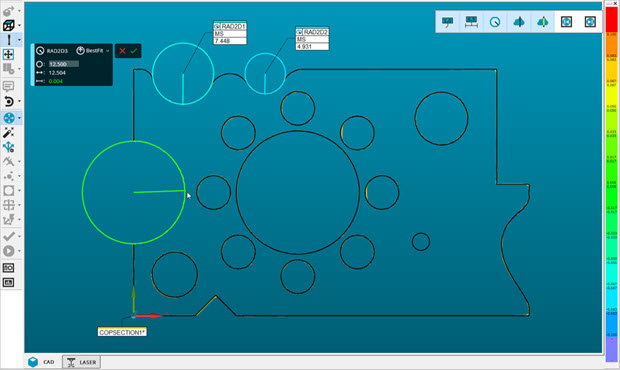
Exempel på 2D-radiemätdon
Som standard inkluderas 2D-radiemätdonet i rapporten i PC-DMIS.

Exempel på en rapport med 2D-radiemätdon
Det går att stänga av visningen av 2D-radiemätdonet i rapporten från fliken Etikett/rapportering i dialogrutan 2D-radiemätdon. Mer information finns i "Dialogrutan 2D-radiemätdon".
När du skapar ett 2D-radiemätdon kan du använda det i läges- och avståndsutvärderingar samt konstruktioner. Form stöds inte för lägesutvärderingar.
Mer:
Dialogrutan 2D-radiemätdon
Skapa ett 2D-radiemätdon
TVÄRSNITT
2D-vy av tvärsnitt