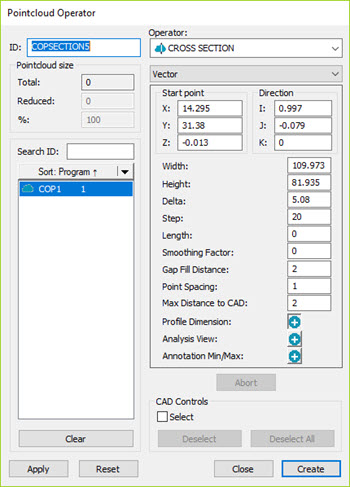
Nokta Bulutu Operatörü iletişim kutusu - Kesit Operatörü
ÇAPRAZ KESİT işlemi, COP veya Ağ nesnesiyle bir paralel düzlem kümesi arasında tanımlanan kesişim ile belirlenen çoklu çizgilerin bir alt kümesini oluşturur. Düzlem kümesi başlangıç noktası, yön vektörü, düzlemler arasındaki adım uzaklığı ve uzunluk ile tanımlanır. Düzlem sayısı Adım mesafesinin Uzunluğa bölünmesi artı bir olarak belirlenir.
CROSS SECTION operatörü profil boyutu tarafından değerlendirilebilir.
Bir Nokta Bulutuna CROSS SECTION işlemini uygulamak için, Nokta Bulutu araç çubuğunda Kesit Alanı Nokta Bulutu'nu ( ) tıklatın veya Ekle | Nokta Bulutu | Kesit Alanı'nı seçin.
Nokta Bulutu veya QuickCloud araç çubuğundan, çapraz kesitleri 2B görünümde görüntülemek için 2B Kesit Slayt Gösterisi düğmesini  tıklatın. Ayrıntılar için, "Çapraz Kesit Çoklu Kesitlerini Gösterme ve Gizleme" konusunun "Çapraz Kesit Slayt Gösterisi" bölümüne bakın.
Operatör listesinin altındaki açılır liste şu seçenekleri içerir: Vektör, Eksen, Eğri ve 2 Nokta. Eğri işlevinin nasıl çalıştığı hakkında ayrıntılar için "Bir Eğri Boyunca Kesit Alan Oluşturma" konusuna bakın. 2 Nokta seçeneği hakkında ayrıntılar için "2 Nokta Arasında Çapraz Kesit Oluşturma" konusuna bakın.
CROSS SECTION Operatörü aşağıdaki seçenekleri kullanır:
Başlangıç noktası: Bu değer nokta bulutunu kesen ilk düzleme ait bir noktanın koordinatlarını belirtir.
Yazılım başlangıç noktasını Grafik Görüntüleme penceresinde mavi bir top olarak görüntüler. Topu bir tutacak olarak kullanarak yeni bir yere sürükleyebilirsiniz. Başlangıç noktasını Grafik Görüntüleme penceresindeki ilk tıklatmanızla tanımlarsınız. Gerçekteki Düzen penceresi komutunda, başlangıç noktası değeri BAŞLANGIÇ NK parametresinde tutulur.
Yön (yalnızca Vektör ve 2 Nokta seçeneği için geçerlidir): Bu değer normal vektörün yönünü gösterir. Yönü, Grafik Görüntüleme penceresinde ikinci tıklatmanızla tanımlarsınız. Gerçekteki Düzenle penceresi komutunda, Yön değeri NORMAL parametresinde tutulur.
Eksen (yalnızca Eksen seçeneği içindir): Bu seçeneği X, Y veya Z ekseni boyunca bir çapraz kesit oluşturmak için kullanın. İstenen ekseni seçin (varsayılan X), Grafik Görüntüleme penceresinde bir başlangıç noktası ayarlayın ve bir bitiş noktası ayarlayın. Kesit düzlemi, parçayı kesit alanının uzunluğu kadar verilen bir adım değerinde keser.
Genişlik: Bu değer, göz önüne alınan bölümün genişliğini gösterir. Değer 0 ise sistem değeri CAD ve COP sınır kutusu değeri olarak hesaplar.
Yükseklik: Bu değer, göz önüne alınan bölümün yüksekliğini gösterir. Değer 0 ise sistem değeri CAD ve COP sınır kutusu değeri olarak hesaplar.
Delta: Bu değer bir noktanın kesitin bir parçası olarak düşünülmesi için düzlemden olan maksimum mesafesi için varsayılan değeri belirtir. Gerçekteki Düzenle penceresi komutunda, Delta değeri TOLERANCE parametresinde tutulur. Delta özelliği yalnızca bir COP nesnesi seçildiğinde kullanılabilir.
Adım: Bu değer düzlemler arasındaki mesafeyi belirtir. Gerçekteki Düzenle penceresi komutunda, adım değeri INCREMENT parametresinde tutulur.
Adım kutusundaki değer Uzunluk kutusundaki değerden büyükse, başlangıç noktasında sadece bir kesit oluşturulur.
Uzunluk: Bu değer ilk ve son düzlem arasında maksimum mesafeyi belirtir. Yazılım uzunluk değerini iletişim kutusunun Uzunluk parametresinde görüntüler. PC-DMIS bunu Grafik Görüntüleme penceresinde not bir çizgi olarak görüntüler.
Düzeltme Faktörü: Düzeltme Faktörü'nü, sıralı bir nokta kümesine bir düzeltme kısıtlamasıyla En Küçük Kare sığdırma uygulamak için kullanabilirsiniz. Düzeltme Faktörünü kullanmanın bir bedeli vardır, çünkü spline'ın pürüzlülüğü düzgünleştirildikçe noktalar orijinal konumlarından ayrılır. Sonuç olarak, verileri taşıdığı veya değiştirdiği için düzeltme faktörünü kullanırken dikkatli olmalısınız. Bu seçenek "gürültü" olarak düşündüğünüz noktaları düzleştirmek açısından yararlı olabilir.
Düzeltme Faktörü değeri için bir üst sınır yoktur. Ancak, bu değeri ne kadar artırırsanız verilerinizi o kadar az etkiler (fark edilebilir bir değişiklik olması bakımından). Çok büyük bir düzeltme faktörü kullandığınızda, değişiklikler ölçülen kesit çoklu çizgisinin orijinal şeklinde gerçekleşir.
0 (sıfır) değeri, çok küçük bir dahili düzeltme faktörü uygular.
Düzeltme Faktörü seçeneğini 0,1 ila 0,25 arası bir başlangıç değeriyle test etmelisiniz. Sonra, sonuca bağlı olarak değeri 0,5, 1 veya 2'ye artırın ve istediğiniz sonucu alıncaya kadar test edin.
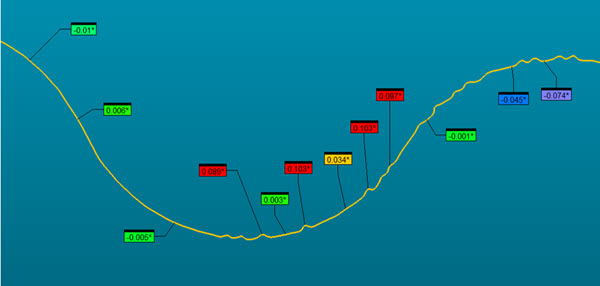
Düzeltme Faktörü 0 (sıfır) olarak ayarlanmış örnek
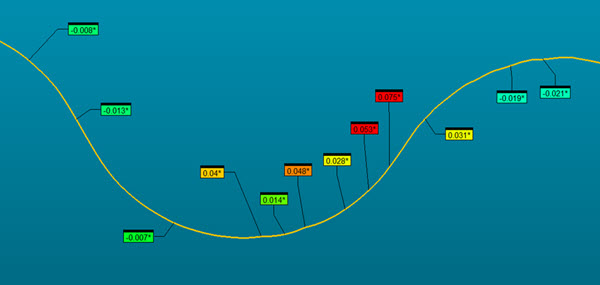
Düzeltme Faktörü 0,5 olarak ayarlanmış örnek
Boşluk Doldurma Mesafesi: Bu değer bir çapraz kesitin sarı ölçülen çoklu çizgileri boyunca maksimum boşluk mesafesini tanımlar. Bu değere eşit veya daha küçük boşluklar ortaya çıkarsa PC-DMIS boşlukları hesaplanan noktalarla doldurur. Bu değeri PC-DMIS Ayarlar Düzenleyicisi'nde de ayarlayabilirsiniz. Ayrıntılı bilgi için PC-DMIS Ayarlar Düzenleyicisi dokümantasyonundaki "CrossSectionMaximumEmptyLength" konusuna bakın.
Nokta Aralığı: Bu değer yalnızca CrossSectionCopCadCrossSectionDrivenByCad girişi 1'e (Doğru) ayarlandığında kullanılır. Bu değer, en iyi benzeşen COP noktasını aramak için CAD çoklu çizgileri boyunca kullanılan adımdır. Daha çok doğruluk için veya CAD modeli çok küçükse bu değeri daha küçük bir değere ayarlayabilirsiniz.
Bu değeri PC-DMIS Ayarlar Düzenleyicisi'nde de ayarlanabilirsiniz. Ayrıntılı bilgi için PC-DMIS Ayarlar Düzenleyicisi dokümantasyonundaki "CrossSectionCopCadCrossSectionStep" konusuna bakın.
CAD'e Maks Mesafe: Bu değer nominal CAD modeline göre nokta bulutu verilerinin maksimum mesafesini tanımlar. Varsayılan değer 2 mm'dir. Taranan parça CAD modelinden CAD değerine Maks Mesafe'den fazla saparsa, yazılım sarı ölçülen çapraz kesiti hesaplamayabilir. Değeri, CAD modeline göre taranan verilerin büyük sapmalarını hesaplamak için ayarlayabilirsiniz.
Profil Boyutu: Her kesit için yeni bir profil boyutu oluşturmak için Ekle düğmesini  tıklatın. Profil Boyutu hakkında ayrıntılı bilgi için, PC-DMIS Çekirdek dokümantasyonunun "Eski Boyutları Kullanma" bölümündeki "Boyut Profili - Çizgi veya Yüzey" konusuna bakın.
Analiz Görünümü: Düzen penceresinde ANALYSISVIEW komutunu oluşturmak için Ekle düğmesini tıklatın. ANALYSISVIEW komutu hakkında ayrıntılı bilgi için, PC-DMIS Çekirdek dokümantasyonunun "Rapor Komutları Ekleme" bölümündeki Analiz Görünümü Oluştur Komutu" konusuna bakın.
Ek Bilgi Min/Maks: Etkin çapraz kesit için ek bilgi etiketleri biçiminde minimum ve maksimum değerleri oluşturmak için Ekle düğmesini tıklatın.
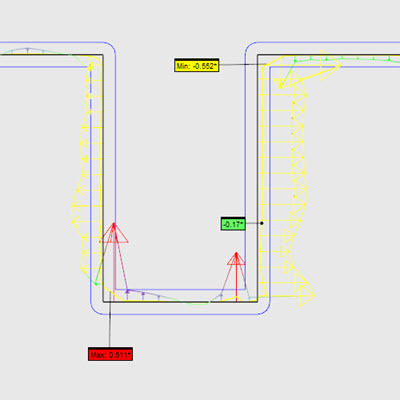
Ölçüm yordamını her yürüttüğünüzde PC-DMIS minimum ve maksimum noktaları hesaplar.
CAD Denetimleri: Grafik Görüntüleme penceresinde CAD yüzeyleri seçmek için Seç onay kutusunu işaretleyin. PC-DMIS, Oluştur'u tıklattığınızda seçili yüzeylerden geçmeyen tüm çapraz kesitleri filtreler.
Örneğin, başlangıç ve bitiş noktaları tanımlandıktan sonra A yüzeyini seçtiyseniz, PC-DMIS yalnızca B ve C'de kesitler oluşturur:
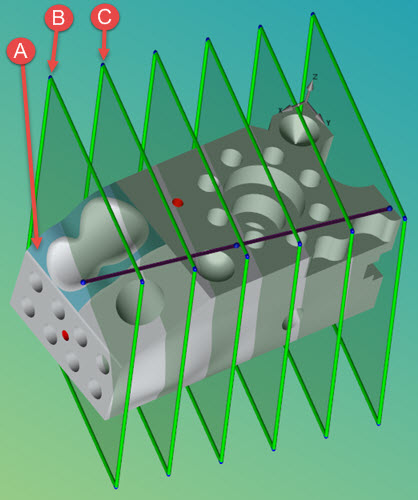
Yalnızca (B) ve (C) çapraz kesitlerini sınırlayan seçili yüzey (A) örneği
Seçili yüzeyler Görüntüle düğmesini tıklattığınızda göreceklerinizi etkilemez.
Kesme düzlemleri Grafik Görüntüleme penceresinde görünürken, bunları şu şekilde değiştirmeniz mümkündür:
Kesme düzlemlerinin yüksekliğini ve genişliğini yeniden boyutlandırmak için bir düzlemin kenar tutamacını yeni bir konuma sürükleyin.
Düzlem kümesini eksenleri etrafında döndürmek için bir düzlemin köşe tutamacını yeni bir konuma sürükleyin.
Mor çizginin BAŞLANGIÇ veya BİTİŞ tanımını yeniden tanımlamak için ilk veya son mor uzunluk çizginin mavi nokta tutamacını yeni bir konuma sürükleyin. Yön değişirken, iletişim kutusundaki değerler ve Grafik Görüntüleme penceresindeki düzlem sayısı güncellenir. Eksen modunda, düzlemlerin yönü değişmez.
Düzlem setini taşımak için mor uzunluk çizgisinin orta mavi tutacağını sürükleyin.
Bir Kesit oluşturulduğunda veya düzenlendiğinde, kesme düzlemleri yukarıda gösterildiği gibi saydam bir görünümde görünür.
Şunu yapmak için Oluştur'u tıklatın:
Her düzlem için Düzen penceresine bir COP/OPER,CROSS SECTION komutu ekleyin.
Örnek:
COPSECTION3=COP/OPER,Cross Section,TOLERANCE=0.05,WIDTH=117.715,HEIGHT=227.086,
START PT = -6.439,60.097,6.276,NORMAL = 0.9684394,-0.2221293,-0.1130655,SIZE=76
REF,COP1,,
Siyah çoklu çizgiler nominal CAD'i temsil eder, sarı çoklu çizgiler COP çoklu çizgisini temsil eder.
Aşağıda gösterilen şekilde Grafik Görüntüleme penceresi içine her düzlem için bir etiket ekleyin:
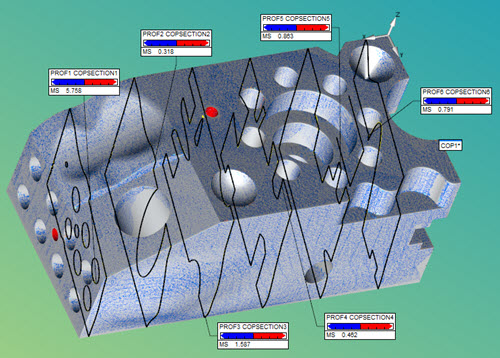
Altı düzlem gösteren biten çapraz kesitler
Değerleri Yazarak Çapraz Kesit Tanımlama
Değerleri yazmak için Nokta Bulutu Operatörü iletişim kutusunu kullanın:
BAŞLANGIÇ NK: Bu değer Başlangıç Noktası X, Y ve Z kutularını kullanarak kesitin başlangıç noktasını belirtir.
NORMAL: Bu değer Yön I, J ve K kutularını kullanarak kesitin vektörünü belirtir.
GENİŞLİK: Bu, Genişlik kutusunda çapraz kesitin genişlik özelliği değerini belirtir.
YÜKSEKLİK: Bu, Yükseklik kutusunda çapraz kesitin yükseklik özelliği değerini belirtir.
TOLERANS: PC-DMIS'in bir noktayı Delta kutusundaki kesitin bir parçası olarak kabul etmesi için PC-DMIS'in noktanın düzlemden maksimum ne kadar mesafede olması gerektiğini belirlemek için kullandığı değeri belirtir.
ARTIŞ: Bu, Adım kutusunda kesme düzlemleri arasındaki değeri belirtir.
UZUNLUK: Bu, Uzunluk kutusunda ilk ve son kesme düzlemleri arasındaki değeri belirtir.
DÜZLEŞTİRME TOLERANSI: Bu, Düzleştirme Tol kutusunda oluşturulan çapraz kesitle ilişkili noktaları ince ayarlamak için tolerans değerini belirtir.
Grafik Görüntüleme Penceresini kullanarak Çapraz Kesit Tanımlama
Bazı çapraz kesit parametrelerini tanımlamak için, Başlangıç Noktasını seçmek için Grafik Görüntüleme penceresinde CAD modelini tıklatın. Pembe bir çizgi belirir. Yön vektörünü ve Uzunluğu belirlemek için CAD modelinde ikinci bir noktayı tıklatın.
Grafik Görüntüleme Penceresinden bir Profil Boyutu Oluşturma.
Bir kesit etiketini çift tıklattığınızda, PC-DMIS seçilen kesiti değerlendiren yeni bir profil boyutu oluşturur.
2B Yarıçap Ölçüsü ile Kesitte Yarıçap Ölçme
Bir nokta bulutu kesinde yarıçapı hızlı bir şekilde ölçmek için PC-DMIS 2B Yarıçap Ölçüsü sağlar. Ayrıntılı bilgi için bkz. "2B Yarıçap Ölçüsüne Genel Bakış".
Daha fazla bilgi için:
Bir Eğri Boyunca Bir Kesit Alan Oluşturma
2 Nokta Arasında Çapraz Kesit Oluşturma