
Mesafeler Grafik Görüntüleme penceresinde 2B çapraz kesitlerinde ölçülebilir. Zaten oluşturulmuş çapraz kesitlere sahip olmanız ve çapraz kesit 2B görünümünde olmanız gerekir. 2B görünümde çapraz kesimleri nasıl görüntüleyeceğiniz hakkında ayrıntılar için, bkz. "Çapraz Kesit Çoklu Çizgilerini Gösterme ve Gizleme".
Bir çapraz kesit Mesafe Ölçüsü oluşturmak için:
Kesit Alanı araç çubuğunu görüntülemek için Nokta Bulutu, Hızlı Bulut veya Ağ araç çubuğundan (Görünüm | Araç Çubukları) Kesit Alanı açılır okunu tıklatın.
2B görünümüne girmek için 2B Kesit Slayt Gösterisi düğmesini ( ) tıklatın.
Grafik Görüntüleme penceresinde kesit görüntüleninceye kadar Önceki 2B Kesiti Göster veya Sonraki 2B Kesiti Göster düğmesini tıklatın.
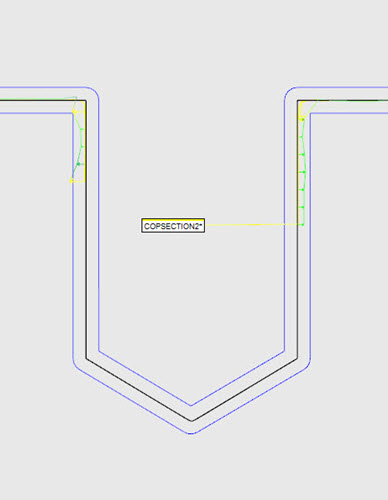
Grafik Görüntüleme penceresinde, çapraz kesit üzerine gelin ve sonra başlangıç noktasını görüntülemek için tıklatıp sürükleyin.
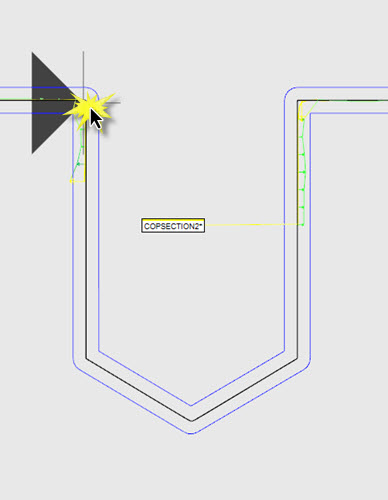
İmleci bitiş noktasına sürükleyin ve seçmek için tıklatın. Mesafe Ölçüsü hesaplanır, oluşturulur ve ilişkili etiketle 2B görünümünde görüntülenir.
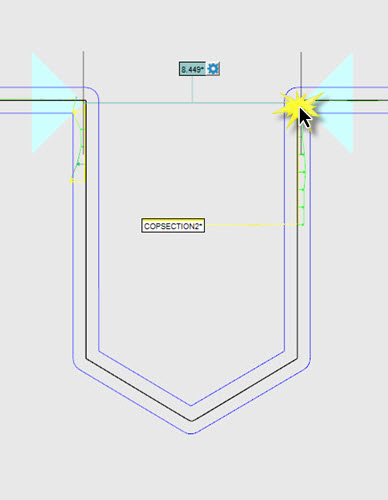
İmleci sürüklediğinizde, yazılım sezgisel olarak başlangıç ve bitiş noktalarının bir eksen boyunca olup olmadığını algılar. Varsa yön tanınır ve o eksene paralel olacak şekilde sınırlandırılır.
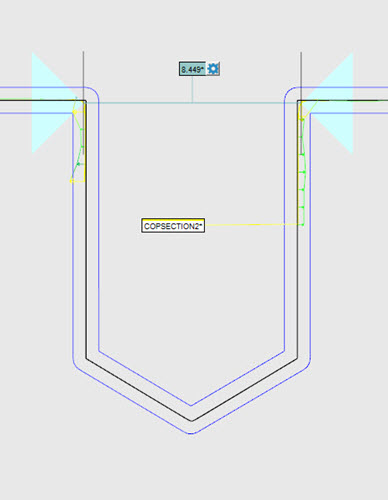
Paralel Mesafe Ölçüsü örneği
Alınan ilk yana paralel bir Mesafe Ölçüsü oluşturmak için:
Shift tuşuna basın ve basılı tutun.
Başlangıç noktasını tıklatıp sürükleyin ve bitiş noktasını tıklatın.
Bunun bir örneği çapraz kesit X, Y veya Z ekseni boyunca oluşturulmamışsa olacaktır.
Başlangıç ve bitiş noktaları bir taraftan diğerine ofsettir, eksen yönü hala hatırlanır. Ancak mesafe ofset noktaları arasında paralel hesaplanır.
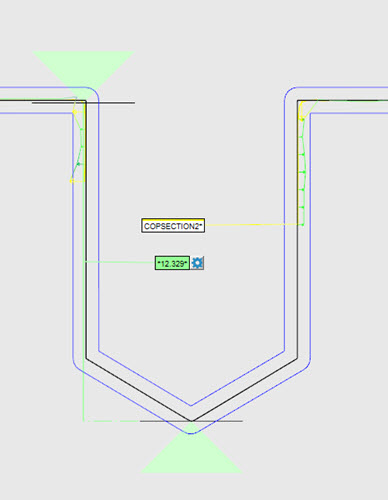
Ofset Mesafe Ölçüsü örneği
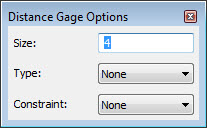
Mesafe Ölçüsünün özelliklerini değiştirmek için, etikette Mesafe Ölçüsü Seçenekleri düğmesini  tıklatın. Mesafe Ölçüsü Seçenekleri iletişim kutusu görünür.
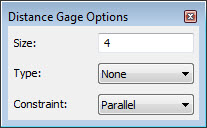
Örneğin, Mesafe Ölçüsünün bir ofset hesaplaması olarak hesaplanmasını istemiyorsanız, Kısıtlama listesinden Paralel seçeneğini seçin. Önceki gibi başlangıç ve bitiş noktalarını tıklatın; Mesafe Ölçüsü iki nokta arasında hesaplanır.
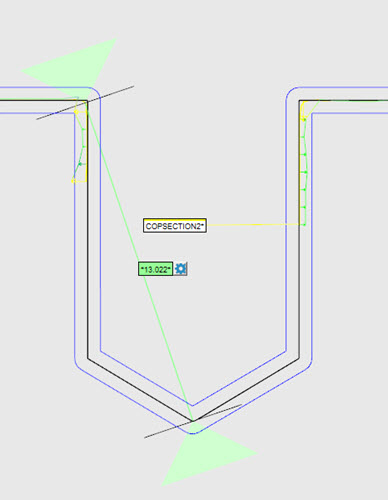
Paralel Kısıtlama seçeneği seçili olarak hesaplanan Mesafe Ölçüsü örneği
Mesafe Ölçüsünün özelliklerini düzenleyin:
Boyut - Tür listesinde Hiçbiri seçeneği seçilirse, Boyut değeri Grafik Görüntüleme penceresinde başlangıç ve bitiş noktası simgelerini belirlemek için kullanılır. Tür listesinden En Uygun, Maks Sığdır veya Min Sığdır seçeneği seçilirse, Boyut değeri aşağıda açıklanan gibi kullanılır. 4 boyutu varsayılandır.
Tür - Şu seçenekleri görüntülemek için açılır oku tıklatın:
Hiçbiri (varsayılan) - Seçili başlangıç ve bitiş noktalarına göre en yakın çapraz kesit çoklu çizgi noktaları arasındaki Noktadan Noktaya bir mesafe hesaplaması.
En Uygun - En Az Kare çizgisi, Boyut değeriyle tanımlanan (varsayılan 4'tür) ilk alma bölgesi içindeki tüm sarı noktalara ve seçili başlangıç noktasına göre hesaplanır. Bu, Boyut değerine göre tanımlanan ikinci alma bölgesi için ve seçili bitiş noktasına göre tekrarlanır. İlk En Az Kare çizgisinin kitle merkezi ölçüm bölgesi çizgisine yansıtılır. Bu, ikinci En Az Kare çizgisinin kitle merkezi için tekrarlanır. Mesafe bu iki yansıtılan nokta arasıdır.
Maks Sığdır - İlk alma bölgesindeki en uzak noktayla tanımlanır, Boyut değeriyle ve seçili başlangıç noktasıyla ve ikinci alma bölgesinde en uzak noktayla tanımlanır, seçili bitiş noktasında Boyut değeriyle tanımlanır. Maks Sığdır noktaları ölçüm bölgesi çizgisine yansıtılır. Maks mesafe bu iki yansıtılan nokta arasıdır.
Min Sığdır - İlk alma bölgesindeki en yakın noktayla tanımlanır, Boyut değeriyle ve seçili başlangıç noktasıyla ve ikinci alma bölgesinde tanımlanır, seçili bitiş noktasında Boyut değeriyle tanımlanır. Min Sığdır noktaları ölçüm bölgesi çizgisine yansıtılır. Min mesafe bu iki yansıtılan nokta arasıdır.
Tür seçeneği değişirse, ölçülen mesafe otomatik olarak yeniden hesaplanır ve güncellenen değer seçili seçeneğe göre görüntülenir.
Kısıtlama - Herhangi bir eksene kısıtlamak istemiyorsanız Hiçbiri (varsayılan) öğesini seçin. Mesafe Ölçüsünü X, Y veya Z eksenine göre kısıtlamak için uygun seçeneği veya ilk seçilen tarafa paralel mesafeyi hesaplamak için Paralel'i seçin.
Ölçülen Noktalar ile veya bunlar olmadan Mesafe Ölçüsü oluşturma
Ölçünün iki yanında ölçülen noktalar ile veya bunlar olmadan bir mesafe ölçüsü oluşturabilirsiniz.
Örnek #1
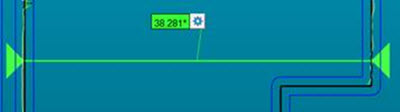
Her iki yandaki (renkli oklarla gösterilir) ölçülen noktalar kullanılarak oluşturulan Mesafe Ölçüsü
Örnek #2
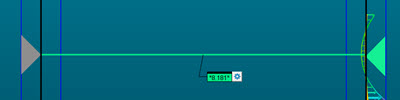
Sadece bir yandaki ölçülen noktalar kullanılarak oluşturulan Mesafe Ölçüsü
Bu durumda, PC-DMIS mesafe değerinin önüne bir yıldız işareti koyar. Nu, bir veya daha fazla yanın ölçülmediği anlamına gelir. Değer, nominal (gri ok tarafı) ile ölçülen yan arasındaki mesafeyi gösterir.
Örnek #3
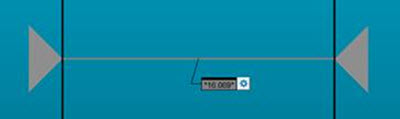
Her iki yanda (gri oklar) ölçülen nokta olmadan oluşturulan Mesafe Ölçüsü
Bu durumda, mesafe ölçüsü nominal değeri gösterir.
3B Mesafe Ölçüsü Oluşturma
Herhangi bir eksene sınırlanmayan bir 3B Mesafe Ölçüsü oluşturmak için:
Ctrl tuşunu basılı tutun, Grafik Görüntüleme penceresinde çapraz kesitin üzerine gelin ve başlangıç noktasını görüntülemek için tıklatıp sürükleyin.
Ctrl tuşu basılı halde imleci bitiş noktası konumuna sürüklemeye devam edin.
Bitiş noktasını seçmek ve Mesafe Ölçüsünü ve ilişkili etiketini görüntülemek için tıklatın.
Aynı işlevsellik, daha önce anlatıldığı gibi 2B Mesafe Ölçüleri için kullanılabilir. Mesafe Ölçüsü Seçenekleri iletişim kutusunu görüntülemek için Mesafe Ölçüsü Seçenekleri düğmesini tıklatın. Kısıtlama seçeneği Hiçbiri olarak ayarlanır.
Daha fazla bilgi için:
Bir Eğri Boyunca Bir Kesit Alan Oluşturma
2 Nokta Arasında Çapraz Kesit Oluşturma