
Oluşturduğunuz kesit alan özelliklerini gösterebilir veya gizleyebilirsiniz.
Ağ, Nokta Bulutu veya Hızlı Bulut Araç Çubuğundan Kesit Çoklu Çizgilerini Gösterme veya Gizleme
Kesit çoklu çizgilerini göstermek veya gizlemek için:
Kesit araç çubuğunu görüntülemek için Ağ, Nokta Bulutu veya HızlıBulut araç çubuğundan (Görünüm | Araç Çubukları) Kesit açılır okunu tıklatın:
Nokta bulutu kesiti aşağı açılır araç çubuğu
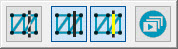
Ağ kesiti aşağı açılır araç çubuğu
Grafik Görüntüleme penceresinde kesitlerin 2B görünümünü görüntülemek için 2B Slayt Gösterisi düğmesini  tıklatın.
Grafik Görüntüleme penceresindeki yüzen Kesit Grafik Denetimi araç çubuğunda, anlatılan eylemi gerçekleştirmek için uygun düğmeyi tıklatın:

Nominal çoklu çizgileri göster/gizle düğmesi - Siyah nominal çoklu çizgilerini göstermek veya gizlemek için tıklatın.

Ölçülen çoklu çizgileri göster/gizle düğmesi - Sarı ölçülen çoklu çizgilerini göstermek veya gizlemek için tıklatın.
2B Slayt Gösterisini düğmesi Grafik Görüntüleme penceresinde yüzen Kesit Grafik Denetimi araç çubuğunu etkinleştirir. Her kesiti karşılık gelen sırada görüntülemek için yüzen araç çubuğundaki Önceki 2B Alanı Göster ve Sonraki 2B Alanı Göster düğmelerini kullanın. Düğme basılı göründüğünde kesit alan slayt gösterisinin etkin olduğunu söyleyebilirsiniz  .
.
Ölçüm yordamı hem COPSECTIONS hem de MESHSECTIONS içeriyorsa, Sonraki 2B Alanı Göster ve Önceki 2B Alanı Göster düğmeleri bir sonraki kesite ya da nokta bulutuna veya gitmenizi sağlar.
Kesit slayt gösterisini etkinleştirdiğinizde, tek tek kesitleri 2B görünümde (Sadece Göster görünümü) görüntülemek için yüzen araç çubuğundan Önceki 2B Alanı Göster ve Sonraki 2B Alanı Göster'i tıklatın:
QuickCloud araç çubuğundan, Kesit Alan araç çubuğunu görüntülemek için Kesit Alan açılır okunu tıklatın.
2B Alan Slayt Gösterisi düğmesini tıklatın. Yazılım kesitin 2B görünümünü ve Kesit Grafik Denetimi yüzen araç çubuğunu görüntüler. Araç çubuğunu Grafik Görüntüleme penceresinden istediğiniz konuma götürebilirsiniz. Yüzen araç çubuğunda Grafik Görüntüleme penceresinde 2B görünümde kesitler arasında gezinmek için kullanabileceğiniz şu düğmeleri içerir:

Önceki 2B Alanı Göster - 2B görünümünde Düzen penceresindeki geçerli olarak seçili olandan önceki kesit alanı görüntülemek için tıklatın. CAD grafiği kaybolur. İlk kesit alana erişene kadar geriye doğru dönmek için düğmeyi art arda tıklatın.
Bir kesit seçmezseniz, yazılım Düzen penceresinde imleç konumunun üstünde yer alan ilk öğeyi seçer. Sonuç olarak, geçerli imleç konumu üzerinde hiç kesit alan tanımlanmadıysa hiçbir şey olmaz. Listedeki ilk kesiti seçip bu düğme tıklattığınızda da aynısı olur.

Sonraki 2B Alanı Göster - 2B görünümünde Düzen penceresindeki geçerli olarak seçili olandan sonraki kesit alanı görüntülemek için tıklatın. CAD grafiği kaybolur. Son kesit alana erişene kadar ileriye doğru dönmek için düğmeyi art arda tıklatın.
Bir kesit seçmezseniz, yazılım Düzen penceresinde imleç konumunun altında yer alan ilk öğeyi seçer. Sonuç olarak, geçerli imleç konumu altında hiç kesit alan tanımlanmadıysa hiçbir şey olmaz. Listedeki son kesiti seçip bu düğme tıklattığınızda da aynısı olur.
Kesit Grafik Denetimi yüzen araç çubuğu hakkında ayrıntılı bilgi için bkz. "Kesitlerin 2B Görünümü".
Slayt gösterisinden çıkmak ve CAD grafiğini (3B görünümü) geri almak için 2B Alan Slayt Gösterisi düğmesini ikinci kez tıklatın.
Grafik Görüntüleme Penceresinden Kesit Alan Çoklu Çizgilerini Göster veya Gizle
Grafik Görüntüleme penceresinden kesit alan çoklu çizgilerini gizlemek için:
Açılır menüyü görüntülemek için Grafik Görüntüleme penceresinde herhangi bir kesit etiketini sağ tıklatın.
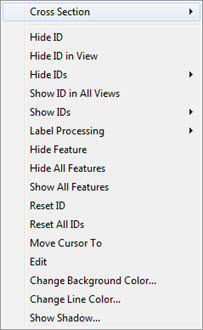
Kesit Alan menüsünü görüntülemek için Kesit Alan seçeneğinin üzerine gelin.
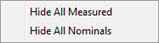
Ölçülen ve nominal kesit alan çoklu çizgileri görünürse, Kesit Alan menüsünde şu seçenekler bulunur:
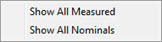
Ölçülen ve nominal kesit alan çoklu çizgileri görünür DEĞİLSE, Kesit Alan menüsünde şu seçenekler bulunur:
Çoklu çizgilerin görünürlük durumuna bağlı olarak yukarıdaki seçeneklerin bir karışımına sahip olabilirsiniz, örneğin:
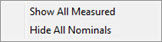
İlişkili çoklu çizgileri göstermek veya gizlemek için uygun seçeneği tıklatın.
Daha fazla bilgi için:
Bir Eğri Boyunca Bir Kesit Alan Oluşturma