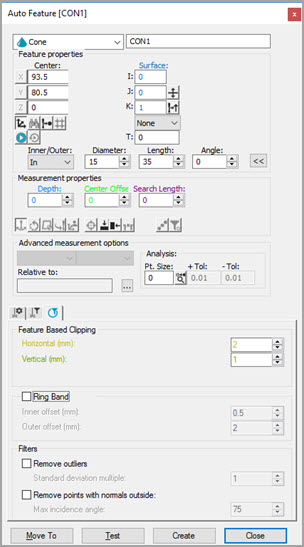
Dialogfeld "Auto Element" - Kegel
So messen Sie einen Kegel mit einem Lasertaster:
Öffnen Sie das Dialogfeld Auto-Element und wählen Sie die Option Kegel aus.
Wählen Sie Innen oder Aussen von dem Feld Innerer/Äusserer.
Wählen Sie eine der folgenden Optionen:
Klicken Sie auf das CAD, um die Position und den Vektor des Kegels anzugeben. Geben Sie danach alle fehlenden Information ein.
Bewegen Sie die Maschine mittels der Registerkarte Laser des Grafikfensters zur Kegelposition. Klicken Sie als nächstes im Bereich Elementeigenschaften auf die Schaltfläche Punkt von Maschine lesen ( ). Geben Sie anschließend alle fehlenden Information wie Innen- oder Außenwert, Durchmesser, Länge und andere Parameter manuell ein.
Geben Sie alle theoretischen Informationen zu X, Y, Z, I, J, K, innere oder äußere Werte, Durchmesser, Länge, Tiefe und andere Parameter manuell ein.
Geben Sie alle notwendigen Angaben in die Registerkarten der Taster Werkzeugleiste ein. Sie müssen dafür die Eigenschaften-Registerkarten von Laserscan, Laserfilterung und Laserschnitt anwählen, um die Angaben einzugeben.
Klicken Sie je nach Bedarf auf die Schaltfläche Test, um das Element zu testen.
ACHTUNG: Wenn Sie das tun, bewegt sich die Maschine. Um Verletzungen zu vermeiden, halten Sie sich von der Maschine fern. Um Beschädigungen an der Hardware zu vermeiden, lassen Sie die Maschine langsamer laufen.
Klicken Sie auf Erzeugen und dann auf Schließen.
Die Lage und der Richtungsvektor des Elementes definieren die Mittelachse des Kegels.
Mehr: