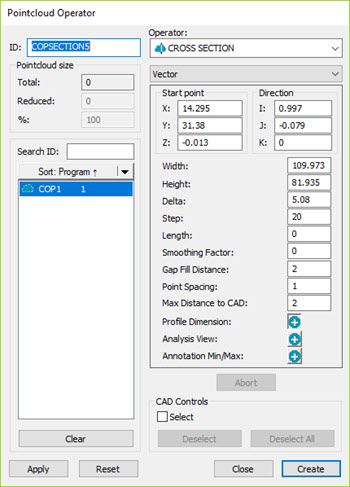
Boîte de dialogue Opérateur Nuage de points - Opérateur Cross Section
L'opération COUPE TRANSVERSALE génère un sous-ensemble de polylignes déterminées par l'intersection d'un ensemble de plans parallèles avec le nuage de points ou le maillage. L'ensemble de plans est défini par le point de départ, le vecteur de direction, la distance entre les plans et la longueur. Le nombre de plans est déterminé par la distance Pas divisée par la longueur plus un.
L'opérateur CROSS SECTION peut être évalué par la dimension de profil.
Pour appliquer l'opération COUPE TRANSVERSALE à un nuage de points, cliquez sur le bouton Nuage de points de coupe transversale ( ) dans la barre d'outils Nuage de points, ou sélectionnez l'option de menu Insérer | Nuage de points | Coupe transversale.
Dans la barre d'outils Nuage de points ou QuickCloud, cliquez sur le bouton Diaporama de coupe transversale 2D  afin d'afficher des coupes transversales dans la vue 2D. Pour des détails, voir la section « Diaporama de coupe transversale » dans la rubrique « Afficher et masquer les polylignes de coupe transversale ».
La liste déroulante sous la liste Opérateur contient ces options : Vecteur, Axe, Courbe et 2 points. Pour des détails sur le fonctionnement de l'option Courbe, voir la rubrique « Création d'une coupe transversale le long d'une courbe ». Pour des détails sur l'option 2 points, voir la rubrique « Création d'une coupe transversale entre 2 points ».
L'opérateur COUPE TRANSVERSALE utilise les options suivantes :
Point de départ : cette valeur indique les coordonnées d'un point appartenant au premier plan qui traverse le nuage de points.
Le logiciel montre le point de départ sous forme de boule bleue dans la fenêtre d'affichage graphique. Vous pouvez utiliser cette boule comme poignée pour glisser vers un nouvel emplacement. Vous pouvez définir le point de départ par le premier clic dans la fenêtre d'affichage graphique. Dans la commande de la fenêtre de modification, la valeur du point de départ est conservée dans le paramètre START PT.
Direction (s'applique seulement aux options Vecteur et 2 points) : cette valeur indique la direction du vecteur perpendiculaire. Vous définissez la direction par le second clic dans la fenêtre d'affichage graphique. Dans la commande de la fenêtre de modification, la valeur Direction est conservée dans le paramètre NORMAL.
Axe (s'applique seulement à l'option Axe) : utilisez cette option pour créer une coupe transversale le long de l'axe X, Y ou Z. Sélectionnez l'axe souhaité (X par défaut) dans la boîte de dialogue, définissez un point de départ dans la fenêtre d'affichage graphique et définissez un point de fin. Le plan de coupe traverse la pièce à une valeur donnée sur la longueur de la coupe transversale.
Largeur : cette valeur indique la largeur de la section concernée. Si la valeur est 0, le système la calcule comme valeur de la zone de délimitation de la CAO et du nuage de points.
Hauteur : cette valeur indique la hauteur de la section concernée. Si la valeur est 0, le système la calcule comme valeur de la zone de délimitation de la CAO et du nuage de points.
Écart : cette valeur indique la distance maximum depuis le plan pour un point devant faire partie du croisement. Dans la commande de la fenêtre de modification, la valeur Écart est conservée dans le paramètre TOLERANCE. La propriété Écart est uniquement disponible quand un objet de nuage de points est sélectionné.
Pas : cette valeur indique la distance séparant les plans. Dans la commande de la fenêtre de modification, la valeur de pas est conservée dans le paramètre INCREMENT.
Si la valeur Pas est supérieure à la valeur Longueur, une seule coupe transversale est effectuée au point de départ.
Longueur : cette valeur indique la distance maximum entre le premier plan et le dernier. Le logiciel affiche la valeur de longueur dans le paramètre Longueur de la boîte de dialogue. PC-DMS l'affiche sous forme de ligne violette dans la fenêtre d'affichage graphique.
Facteur de lissage : vous pouvez utiliser le facteur de lissage pour appliquer un fit moindres carrés avec une contrainte de lissage à un ensemble ordonné de points. Il y a un compromis avec l'option Facteur de lissage car, sachant que l'irrégularité de la spline est lissée, les points se déplacent depuis leur position d'origine. Par conséquent, vous devez faire preuve de prudence quand vous appliquez le facteur de lissage car il déplace ou change les données. Cette option peut s'avérer utile pour lisser les points que vous considérez du « bruit ».
Il n'existe pas de limite supérieure à la valeur Facteur de lissage. Toutefois, plus cette valeur est élevée, moins elle affecte vos données tant qu'un changement minime n'est pas détecté. Quand vous utilisez un facteur de lissage important, des changements se produisent dans la forme d'origine de la polyligne de coupe transversale mesurée.
La valeur 0 (zéro) applique un très petit facteur de lissage interne.
Vous devez tester l'option Facteur de lissage avec une valeur de départ comprise entre 0,1 et 0,25. En fonction du résultat, augmentez la valeur à 0,5, 1 ou 2 et testez à nouveau jusqu'à obtenir le résultat souhaité.
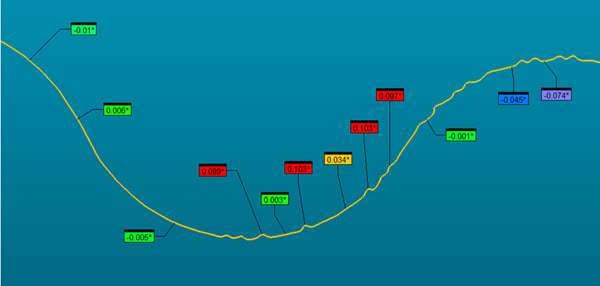
Exemple avec le facteur de lissage défini à 0 (zéro)
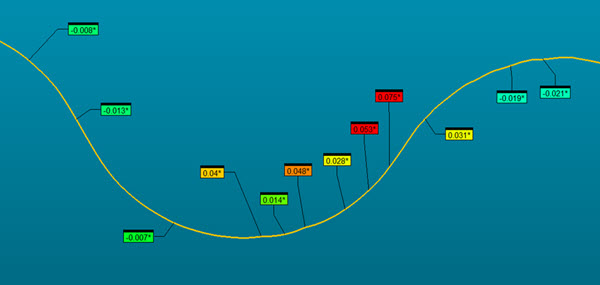
Exemple avec le facteur de lissage défini à 0,5
Distance remplissage écart : cette valeur définit la distance d'écart maximum le long des polylignes mesurées jaunes d'une coupe transversale. Si des écarts inférieurs ou équivalant à cette valeur apparaissent, PC-DMIS les remplit avec des points calculés. Cette valeur peut aussi être définie dans l'éditeur de réglages PC-DMIS. Pour des détails, voir la rubrique « CrossSectionMaximumEmptyLength » de la documentation de l'éditeur de réglages PC-DMIS.
Espacement points : cette valeur est uniquement utilisée quand l'entrée CrossSectionCopCadCrossSectionDrivenByCad est définie à 1 (True). Cette valeur permet le long des polylignes CAO de rechercher le point de nuage le mieux interpolé. Pour une plus grande précision, ou si le modèle CAO est très petit, cette valeur peut être inférieure.
Cette valeur peut aussi être définie dans l'éditeur de réglages PC-DMIS. Pour des détails, voir la rubrique « CrossSectionCopCadCrossSectionStep » de la documentation de l'éditeur de réglages PC-DMIS.
Distance max à la CAO : cette valeur définit la distance maximum des données du nuage de points par rapport au modèle CAO nominal. La valeur par défaut est de 2 mm. Si la pièce scannée s'écarte plus que la valeur Distance max à CAO, le logiciel peut ne pas calculer la section transversale mesurée jaune. Vous pouvez adapter cette valeur pour prendre en compte de plus grands écarts des données scannées par rapport au modèle CAO.
Dimension de profil : cliquez sur le bouton Ajouter  pour créer une dimension de profil pour chaque coupe transversale. Pour des détails sur la dimension de profil, voir « Cotation de profil - Droite ou Surface » au chapitre « Utilisation de dimensions existantes » de l'aide PC-DMIS Core.
Vue Analyse : cliquez sur le bouton Ajouter pour créer la commande ANALYSISVIEW dans la fenêtre de modification. Pour des détails sur la commande ANALYSISVIEW, voir « Créer une commande de vue d'analyse » au chapitre « Insertion de commandes de rapport » de la documentation PC-DMIS Core.
Annotation min/max : cliquez sur le bouton Ajouter pour créer les valeurs minimum et maximum sous la forme d'étiquettes d'annotation pour la coupe transversale active.
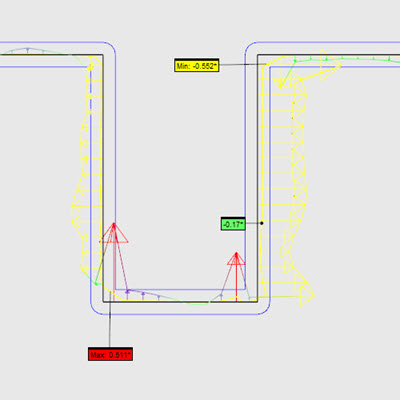
PC-DMIS calcule les points minimum et maximum chaque fois que vous exécutez la routine de mesure.
Contrôles CAO : cochez la case Sélectionner pour sélectionner des surfaces CAO dans la fenêtre d'affichage graphique. PC-DMIS filtre toutes les coupes transversales ne passant pas par les surfaces sélectionnées quand vous cliquez sur Créer.
Par exemple, si vous avez sélectionné la surface A après la définition des points de début et de fin, PC-DMIS ne génère que les coupes transversales en B et C :
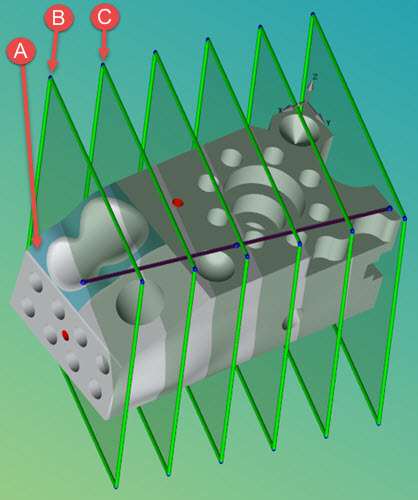
Exemple d'une surface sélectionnée (A) limitant les coupes transversales à (B) et (C)
Les surfaces sélectionnées n'affectent pas ce que vous voyez quand vous cliquez sur le bouton Afficher.
Quand les plans de coupe sont visibles dans la fenêtre d'affiche graphique, vous pouvez les manipuler comme ceci :
Pour redimensionner les plans de coupe en hauteur et en largeur, faites glisser une poignée d'arête du plan à une nouvelle position.
Pour faire pivoter l'ensemble des plans autour de leur axe, faites glisser une poignée de coin du plan à une nouvelle position.
Pour redéfinir la définition START ou END de la ligne violette, faites glisser la première ou la dernière poignée de point bleue de la ligne violette de longueur vers une nouvelle position. Pendant le changement de la direction, les valeurs de la boîte de dialogue et le nombre de plans dans la fenêtre d'affichage graphique sont mis à jour. En mode axe, la direction des plans ne change pas.
Pour déplacer l'ensemble de plans, faites glisser la poignée de point bleue du milieu de la ligne violette de longueur.
Quand une coupe transversale est créée ou modifiée, les plans de coupe apparaissent dans une vue transparente, comme illustré ci-dessus.
Cliquez sur Créer pour :
insérer une commande COP/OPER,CROSS SECTION pour chaque plan dans la fenêtre de modification.
Par exemple :
COPSECTION3=COP/OPER,Cross Section,TOLERANCE=0.05,WIDTH=117.715,HEIGHT=227.086,
START PT = -6.439,60.097,6.276,NORMAL = 0.9684394,-0.2221293,-0.1130655,SIZE=76
REF,COP1,,
Les polylignes noires représentent la CAO nominale, celles jaunes la polyligne du nuage de points.
Insérez une étiquette pour chaque plan dans la fenêtre d'affichage graphique comme montré ci-dessous :
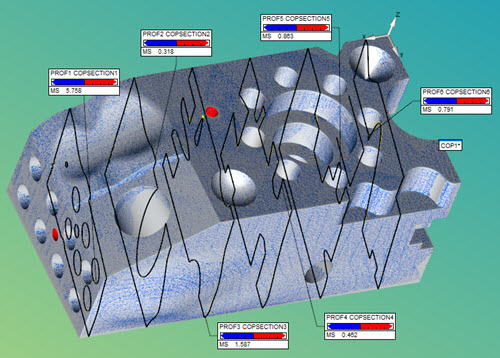
Coupes transversales finies montrant six plans
Définition de la coupe en saisissant des valeurs
Utilisez la boîte de dialogue Opérateur de nuage de points pour entrer les valeurs :
START PT : cette valeur indique le point de départ de la coupe transversale dans les zones Point de départ X, Y et Z.
NORMAL : indique le vecteur de la coupe transversale dans les zones Direction I, J et K.
WIDTH : indique la valeur de la propriété de largeur de la coupe transversale dans la zone Largeur.
HEIGHT : indique la valeur de la propriété de hauteur de la coupe transversale dans la zone Hauteur.
TOLERANCE : indique la valeur employée par PC-DMIS pour déterminer la distance maximum depuis le plan pour un point afin qu'il puisse le considérer comme appartenant à la coupe transversale dans la zone Écart.
INCREMENT : indique la valeur entre les plans de coupe dans la zone Pas.
LENGTH : indique la valeur entre le premier et le dernier plan de coupe dans la zone Longueur.
SMOOTHING TOLERANCE : indique la valeur de tolérance pour préciser les points associés à la coupe transversale générée dans la zone Tol de lissage.
Définition de la coupe à l'aide de la fenêtre d'affichage graphique
Pour définir des paramètres de la coupe transversale, cliquez sur le modèle CAO dans la fenêtre d'affichage graphique et sélectionnez le point de départ. Une ligne rose apparaît. Cliquez sur un second point dans le modèle CAO pour déterminer le vecteur de direction et la longueur.
Création d'une dimension de profil dans la fenêtre d'affichage graphique
Quand vous double-cliquez sur un intitulé de coupe transversale, PC-DMIS crée une dimension de profil et évalue la coupe transversale sélectionnée.
Mesure d'un rayon sur une coupe transversale à l'aide du gabarit de rayon 2D
PC-DMIS fournit le gabarit de rayon 2D qui permet de mesurer rapidement le rayon sur une coupe transversale de nuage de points. Pour des détails, voir « Présentation du gabarit de rayon 2D ».
Rubriques associées :
Vue 2D de coupes transversales
Création d'une coupe transversale le long d'une courbe
Création d'une coupe transversale entre 2 points
Affichage et masquage des polylignes de coupe transversale
Mesure des distances de coupe transversale
Affichage des étiquettes de coupe transversale dans les rapports