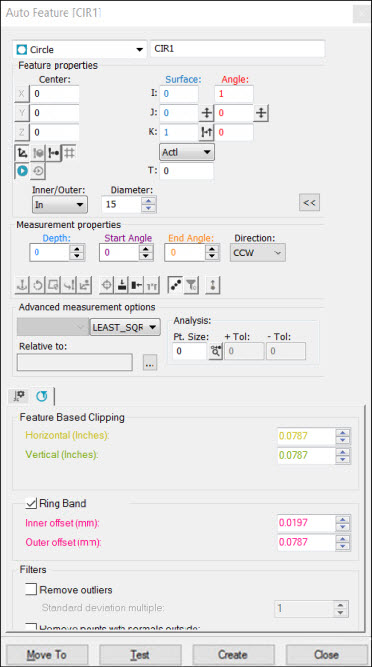
Boîte de dialogue Élément automatique - Cercle
Pour créer un cercle automatique Laser :
Ouvrez la boîte de dialogue Élément automatique et sélectionnez Cercle.
» Procédez de l'une des façons suivantes :
Cliquez dans la CAO pour attribuer un emplacement et un vecteur au cercle. Entrez manuellement le reste des informations.
Déplacez la machine à l'emplacement du cercle via l'onglet Laser de la fenêtre d'affichage graphique. Ensuite, dans la zone Propriétés d'éléments, cliquez sur Lire point depuis la machine  . Entrez manuellement le reste des informations, comme le diamètre, la profondeur et d'autres paramètres.
Entrez manuellement toutes les informations théoriques pour X, Y, Z, I, J, K, le diamètre, la profondeur et d'autres paramètres.
Entrez les informations requises dans les onglets de la boîte à outils palpeur. Vous pouvez parcourir les onglets Propriétés de scanning laser, Propriétés du filtrage laser et Propriétés de la région de découpe laser pour entrer des informations.
Cliquez sur le bouton Tester si vous souhaitez tester l'élément.
Avertissement : Quand vous faites ceci, la machine se déplace. Pour éviter toute blessure, éloignez-vous de la machine. Pour ne pas endommager le matériel, lancez la machine à une vitesse moins rapide.
Cliquez sur le bouton Créer, puis sur Fermer.
Vous ne pouvez actuellement mesurer que des cercles internes (alésages) à l'aide de capteurs laser.
Rubriques associées :
Paramètres spécifiques de cercle