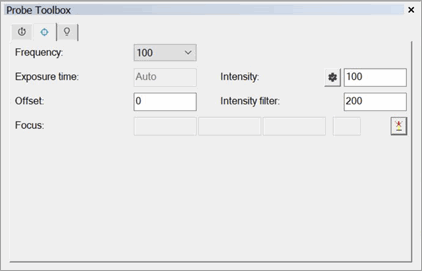
Boîte à outils palpeur laser - onglet Paramètre CWS
L'onglet Paramètre CWS dans la boîte à outils palpeur (Afficher | Autres fenêtres | Boîte à outils palpeur) est disponible quand le système a été configuré correctement :
Le système CWS doit être configuré en tant que système laser actif. L'opération est généralement faite en local en usine lors de la procédure de démarrage ou par un ingénieur.
Une fois le système configuré, vous devez définir un palpeur avec les bonnes propriétés. Vous construisez le palpeur via la boîte de dialogue Utilitaires de palpeur. Vous devez prendre la sélection OPTIV_FIXED et une lentille incluant CWS. Ceci est généralement défini localement en usine dans le fichier USRPROBE.DAT quand vous configurez votre système.
L'onglet Paramètre CWS peut inclure les informations suivantes :
Fréquence (taux de mesure)
Le taux de mesure définit le nombre de valeurs mesurées que le capteur CWS enregistre par unité de temps. Par exemple, quand le taux de mesure est défini à 2000 Hz, 2000 valeurs de mesure sont prises par seconde. L'indicateur d'intensité à l'écran peut aider à sélectionner le réglage correct. Dans le cas de surfaces dont la réflectivité est faible, il peut être nécessaire de réduire le taux de mesure. Dans ce cas, la ligne CCD plus longue du capteur optique est éclairée et vous pouvez ainsi prendre des mesures même si l'intensité reflétée est très faible.
Si vous entrez une fréquence qui ne se trouve pas dans la plage de valeurs de fréquences valides, PC-DMIS affiche un message pour corriger l'entrée et vous fournit la valeur de fréquence valide la plus proche.
PC-DMIS
Fréquence non valide : 3Hz
Veuillez utiliser une fréquence valide. La fréquence valide la plus proche est 32Hz.
Si vous entrez une fréquence non valide mais se trouvant dans la plage de valeurs de fréquences valides (elle ne figure par exemple pas dans la liste de fréquence valides), PC-DMIS affiche un message pour corriger l'entrée. Ce message vous indique aussi les valeurs de fréquences valides au-dessus et en dessous de la valeur entrée :
PC-DMIS
Fréquence non valide : 300Hz
Veuillez utiliser une fréquence valide. Les fréquences valides les plus proches sont 100Hz et 320Hz.
Le logiciel recherche aussi une fréquence CWS non valide lors de l'exécution. Si vous n'avez pas corrigé une valeur non valide quand le logiciel vous l'a demandé, PC-DMIS affiche un message dans la fenêtre Exécution avec la valeur de fréquence non valide :
Exécution
Fréquence non valide : 300Hz
PC-DMIS ne vous permet de poursuivre l'exécution de la routine de mesure. La seule option à ce stade est d'arrêter l'exécution et d'entrer une valeur de fréquence valide.
La même situation se produit quand une variable est assignée à la fréquence CWS. Si cette variable contient une valeur non valide, PC-DMIS affiche un message approprié comme décrit ci-dessus.
Quand vous appuyez sur F9 pour des éléments avec des valeurs de variables ou numériques, PC-DMIS ouvre la boîte à outils palpeur. Celle-ci vous permet de sélectionner une fréquence prise en charge dans la liste. Si la valeur est stockée dans une variable assignée à la fréquence CWS, quand vous choisissez une valeur valide dans la liste, PC-DMIS met à jour la variable avec cette nouvelle valeur.
Temps d'exposition et intensité auto
Sous Intensité, vous pouvez sélectionner la durée relative d'impulsion de la LED et la luminosité de la source lumineuse. L'option Intensité auto est utile quand le réfléchissement de la surface de mesure change. Par exemple, si une surface très réfléchissante est mesurée et que le taux de mesure le plus élevé entraîne une modulation excessive, il est logique de définir Intensité auto à Non et de définir manuellement l'option Intensité de la lampe.
Une autre option consiste à laisser Intensité auto à Oui et de réduire le temps d'exposition. Pour mesurer une surface peu réfléchissante avec un taux de mesure élevé, utilisez une durée d'impulsion ou un temps d'exposition plus long.
Une référence sombre est absolument nécessaire après chaque changement de temps d'exposition ! Veuillez consulter la section appropriée de votre manuel Opérateurs d'unité CWS.
Décalage
En fonction du réfléchissement de la surface et du taux de mesure (fréquence), des valeurs d'intensité optimales peuvent se produire dans différentes zones de la plage du capteur.
Le paramètre Décalage trouve la meilleure zone de scanning du capteur. L'entrée de ce décalage est une valeur + ou – en mm.
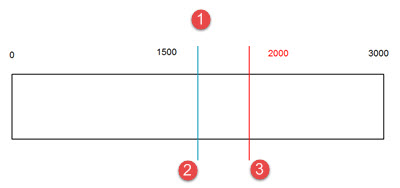
1 - Distance (plage pour un capteur de 3mm)
2 - Décalage = 0,000
3 - Décalage = 0,500
Graphique montrant les conséquences du changement de la valeur de décalage
La prise en charge de décalage pour le capteur HP-OW (CWS) requiert l'installation de la version 51.03.000 ou ultérieure du firmware DC.
Imaginez par exemple que vous voulez exécutez une routine de mesure mesurant un élément à l'aide d'un capteur HP-OW ou CWS. Si le paramètre de décalage n'est pas égal à 0 et que la version actuelle du firmware DC ne prend pas en charge le paramètre de décalage HP-OW, PC-DMIS affiche ce message d'erreur :
MESSAGE PC-DMIS :
Paramètre laser « Décalage » non pris en charge par le contrôleur de la machine.
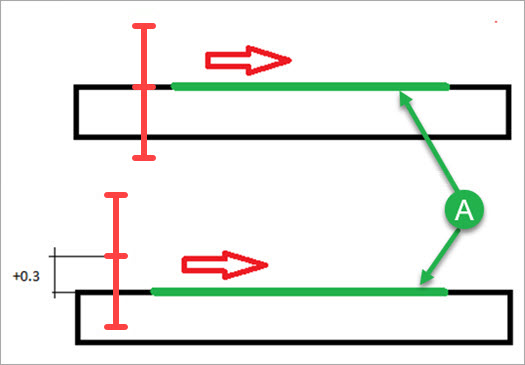
 Exemple de scanning linéaire avant et après l'application du décalage
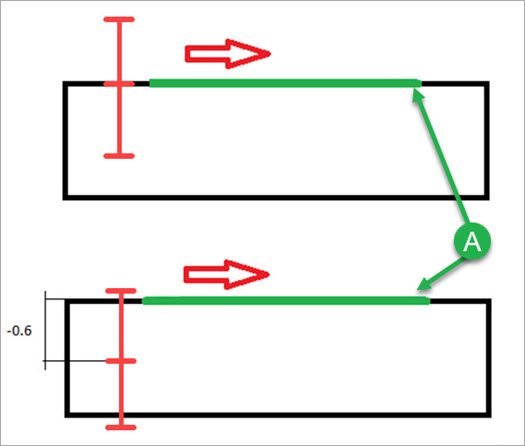
Exemple de scanning d'épaisseur avant et après l'application du décalage
Filtre d'intensité
Cette valeur définit le seuil entre le bruit et le signal de mesure. Les pics qui tombent en dessous de ce seuil ne sont pas valides et apparaissent à l'écran en tant que valeur de mesure « 0 ».
Il n'y a pas de relation linéaire entre Filtre (Intensité capteur) et « Intensité ». Par exemple, si vous définissez Filtre (Intensité capteur) = 50, cela ne signifie pas nécessairement que toutes les valeurs en dessous d'une intensité de 50 sont filtrées.
Pour un taux de mesure inférieur à 1KHz, un filtre (intensité capteur) minimum de 40 est recommandé. Ceci permet d'éviter des valeurs de mesures d'intensité insuffisantes qui ne dépassent que légèrement le bruit, d'où une mesure faussée. Avec un taux de mesure d'au moins 1 KHz, un minimum de 15 suffit à exploiter pleinement la dynamique du dispositif.
Focus
Le bouton Focus auto  lit la position actuelle XYZ de la machine et la valeur de distance dans le capteur CWS. Ces valeurs calculent la position de focus et la valeur de qualité du signal, puis les affichent dans les quatre zones Focus.
Remarque concernant les modes filtre
Les paramètres Vitesse et Fréquence définissent la densité de points du capteur. Dans le cas de scannings, PC-DMIS exécute ensuite un filtrage secondaire tel que défini dans les paramètres Filtre nul et Densité de points.
Fenêtre Résultats de palpage du capteur à lumière blanche chromatique (HP-OW)
Si le capteur à lumière blanche chromatique (CWS) est le capteur actif, la fenêtre des résultats de palpage montre les résultats X, Y et Z, ainsi que ce qui suit :
Intensité - La valeur pour ce résultat est un pourcentage apparaissant dans un graphique circulaire. Une valeur d'intensité supérieure à 99 % indique une erreur de mesure ; par exemple, le capteur peut être hors de la plage de détection. Si une erreur de mesure se produit, la zone non grise du graphique devient rouge.
Distance - La valeur pour ce résultat est l'unité de mesure en cours (pouces ou millimètres). La valeur apparaît dans un graphique circulaire. Si la distance se trouve dans les 10 % de la limite supérieure ou inférieure de la plage du capteur, la zone non grise du graphique devient rouge.
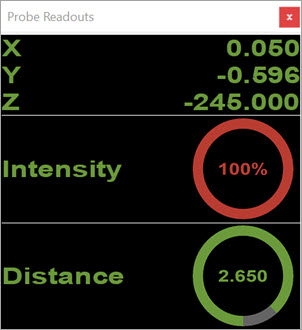
Fenêtre de résultats de palpage montrant la surmodulation
Pour que ces résultats apparaissent, ne sélectionnez pas l'onglet Laser CWS. Quand vous cliquez dessus, les résultats ne sont plus envoyés à la fenêtre des résultats de palpage.
Pour plus de détails sur l'onglet Paramètres CWS de la boîte à outils palpeur, voir « Boîte à outils palpeur laser - onglet Paramètres CWS » dans la documentation PC-DMIS Laser.
Affichage de la référence d'obscurité
Vous devez avoir un capteur HP-OW comme capteur actif pour que la valeur Référence d'obscurité soit visible dans la fenêtre Résultats de palpage.
Pour afficher la valeur Référence d'obscurité dans la fenêtre Résultats de palpage, procédez comme suit :
Insérez le capteur HP-OW dans votre routine de mesure.
Ouvrez la boîte de dialogue Configuration des résultats de palpage (Modifier | Préférences | Configuration des résultats de palpage).
Cochez la case Afficher la référence d'obscurité. Cette case est par défaut décochée.
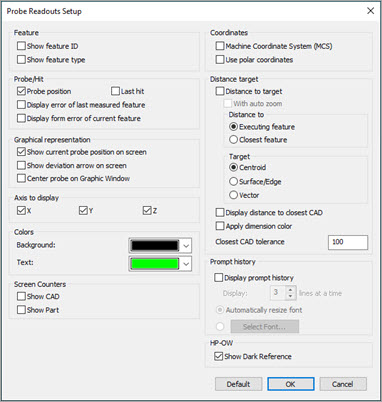
Boîte de dialogue Configuration de la fenêtre de résultats de palpage avec la case Afficher la référence d'obscurité cochée
Cliquez sur le bouton OK.
Ouvrez la fenêtre Résultats de palpage (Afficher | Autres fenêtres | Résultats de palpage ou appuyez sur Ctrl + W). PC-DMIS montre à présent la valeur Référence d'obscurité dans la fenêtre Résultats de palpage.
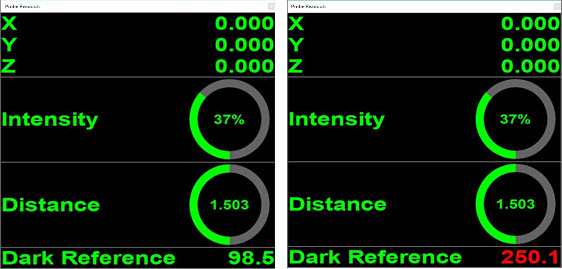
Fenêtre Résultats de palpage montrant la valeur Référence d'obscurité dans les limites (gauche) et dépassant les limites (droite)
Si vous ne voyez pas de valeur de référence d'obscurité, vous n'avez pas pris de mesure de référence d'obscurité ou la dernière demande de référence d'obscurité automatique a échoué.
Vous pouvez demander automatiquement une référence d'obscurité de l'une de ces façons :
Quand vous démarrez PC-DMIS en mode en ligne et confirmez qu'un capteur de type HP-OW est le capteur actif.
Quand vous faites un changement de palpeur pour un type HP-OW.
Vous pouvez également demander une référence d'obscurité à l'aide de la commande PassThrough. Pour des détails, voir la section « Commande PassThrough de référence d'obscurité CWS » à la rubrique « Capteur lumière blanche chromatique (CWS) ».
Rubriques associées :
Capteur à lumière blanche chromatique (CWS)
Définition d'un point de surface en cliquant sur un nuage de points