Le capteur CWS peut fonctionner dans différents modes exclusifs :
Mode distance (par défaut)
Mode épaisseur
Vous pouvez activer le mode épaisseur en ouvrant la boîte de dialogue de scanning Épaisseur ou en exécutant la commande. Le logiciel désactive le mode épaisseur quand vous fermez la boîte de dialogue ou quand l'exécution de la commande est terminée.
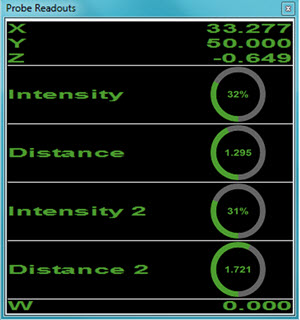
En mode épaisseur, le logiciel indique deux paires de valeurs de l'unité du contrôleur du capteur :
Distance1 et Intensité1
Distance2 et Intensité2
PC-DMIS affiche ces valeurs dans la fenêtre des résultats de palpeur quand la boîte de dialogue de scanning Épaisseur est ouverte ou pendant l'exécution.
Pour créer un scanning d'épaisseur :
Vérifiez que vous êtes en mode CND et que le capteur CWS est actif.
Importez votre modèle CAO pour définir la trajectoire du capteur.
Ouvrez la boîte de dialogue de scanning Épaisseur (Insérer | Scanning | Épaisseur).
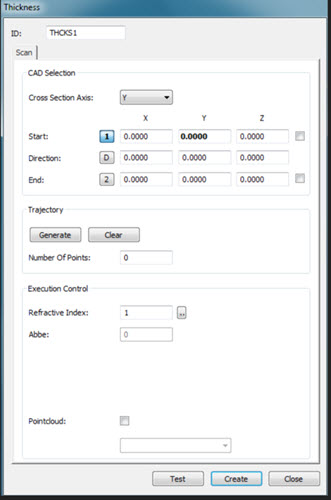
Boîte de dialogue Scanning d'épaisseur
Sélectionnez l'axe dans la liste Axe de coupe transversale. Les options sont X, Y ou Z.
Entrez les options Début, Direction et Fin ou cliquez sur le modèle CAO dans la fenêtre d'affichage graphique pour renseigner automatiquement ces valeurs.
Les cases à cocher Début et Fin permettent aux clics sur les points Départ et Fin de se fixer à l'arête. PC-DMIS génère une polyligne depuis l'axe de coupe transversale sélectionné et le premier clic. Vous pouvez ensuite modifier l'axe de coupe transversale dans la zone Départ. Le logiciel met automatiquement à jour la polyligne générée à partir de la nouvelle coordonnée définie par l'utilisateur.
Dans la zone Trajectoire, cliquez sur le bouton Générer. Le logiciel génère la trajectoire du scanning pour le capteur, montre le nombre de points générés et met à jour l'affichage dans la vue CAO.
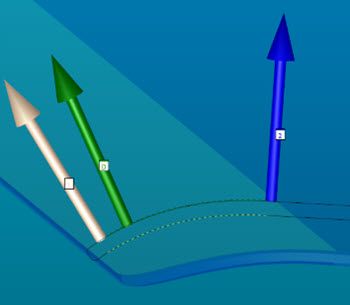
Exemple de scanning d'épaisseur généré
Cliquez sur le bouton Effacer pour supprimer la trajectoire du scanning et les valeurs dans les zones Départ, Direction et Fin.
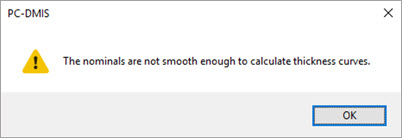
Les données nominales de la courbe primaire doivent être lisses par rapport à l'épaisseur. S'il ne s'agit pas d'une courbe lisse et que vous cliquez sur le bouton Générer, le logiciel affiche un message d'erreur et ne génère pas de points.
Modifiez la valeur Index de réfraction si besoin est. Cliquez sur le bouton Modifier pour ouvrir la boîte de dialogue Sélectionner le matériel. Vous pouvez vérifier ou mettre à jour les valeurs actuelles.
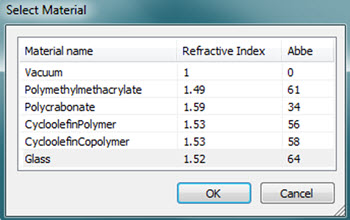
Boîte de dialogue Sélectionner le matériel pour un scanning d'épaisseur
Cochez la case Nuage de points pour inclure les points scannés dans une commande nuage de points (COP) existante. Quand cette case est cochée, entrez l'ID pour la commande COP ou sélectionnez-la dans la liste. S'il n'existe aucune commande COP, PC-DMIS vous demande si vous voulez en générer une nouvelle. Pour des détails sur les opérateurs de nuage de points, voir « Opérateurs de nuage de points » dans la documentation PC-DMIS Laser.
Rubriques associées :