
Le gabarit du cercle peut être utilisé pour déterminer le centre du cercle (X et Y), de même que le diamètre tel qu'il apparaît dans l'onglet Gabarit de la boîte à outils palpeur ou le coin de l'onglet Vision.
|
Le gabarit du cercle peut être utilisé pour déterminer le centre du cercle (X et Y), de même que le diamètre tel qu'il apparaît dans l'onglet Gabarit de la boîte à outils palpeur ou le coin de l'onglet Vision. |
Pour plus d'informations sur le contrôle du gabarit du cercle, voir la rubrique « Rotation, redimensionnement ou déplacement des gabarits ».
Exemples de gabarit de cercle
Pour mesurer l'emplacement d'un alésage de 2 mm par rapport à un autre :
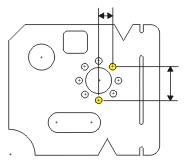
Veillez à ce que la pièce soit de forme carrée sur la machine d'inspection. Voir « Création d'un alignement ».
Ouvrez la fenêtre Résultats de palpage (Ctrl + W).
Dans la Boîte à outils palpeur, ajustez le zoom et l'éclairage, si nécessaire. Voir « Boîte à outils palpeur : onglet grossissement » et « Boîte à outils palpeur : onglet éclairage ».
Dans l'onglet Gabarit de la boîte à outils palpeur, sélectionnez l'option Gabarit de cercle dans la liste déroulante.
Dans l'onglet Gabarit, double-cliquez dans la zone Diamètre et tapez le diamètre nominal de 2,000.
Déplacez la machine pour que le premier alésage soit dans la zone d'affichage. Quand la machine est suffisamment proche, vous pouvez faire glisser le gabarit du cercle sur le centre exact à l'aide de la souris.
Cliquez sur le bouton Résultats nuls DXYZ  de l'onglet Gabarit. Cela remet à zéro les valeurs DX, DT et DZ.
Déplacez la machine pour que le second alésage soit dans la ZA. Faites à nouveau glisser le gabarit du cercle sur le centre exact à l'aide de la souris.
Lisez les valeurs X et Y à partir des valeurs DX et DY du Résultat du palpage
Pour mesurer le diamètre d'un alésage :
Ajustez le grossissement afin que le cercle soit aussi grand que possible dans la zone d'affichage. Voir "Modification du grossissement de l'image de la pièce". Remarquez que la taille du gabarit change avec le zoom.
Déplacez et ajustez la taille du gabarit du cercle pour superposer exactement le cercle réel dans la vidéo.
Lisez la valeur du diamètre, telle qu'affichée dans le coin de la vidéo. Elles se trouvent aussi dans l'onglet Gabarit de la boîte à outils palpeur.