Le distanze possono essere misurate su sezioni trasversali 2D nella finestra di visualizzazione grafica. Le sezioni trasversali devono già essere state create e devono essere nella vista in 2D. Per i dettagli su come visualizzare le sezioni trasversali nella vista 2D, fare riferimento a "Mostra e nascondi le poligonali delle sezioni trasversali".
Per creare una misura della distanza nella sezione trasversale procedere come segue.
Nelle barre degli strumenti Nuvola di punti, QuickCloud o Mesh (Visualizza | Barre degli strumenti) fare clic sulla freccia a discesa Sezione trasversale per visualizzare la barra degli strumenti Sezione trasversale.
Fare clic sul pulsante Presentazione sezione in 2D ( ) per entrare nella vista 2D.
Fare clic sul pulsante Mostra la sezione 2D precedente o Mostra la sezione 2D successiva fino a che la sezione trasversale non viene visualizzata nella finestra di visualizzazione grafica.
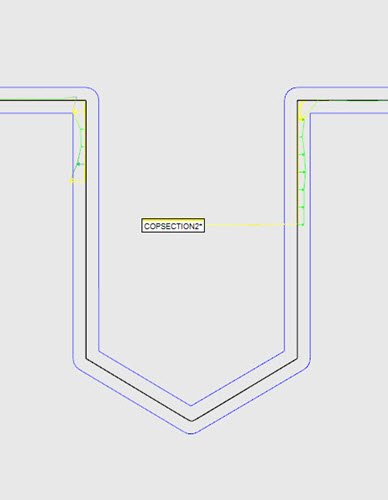
Nella finestra di visualizzazione grafica, passare con il mouse sulla sezione trasversale, fare clic e trascinarla sul punto iniziale.
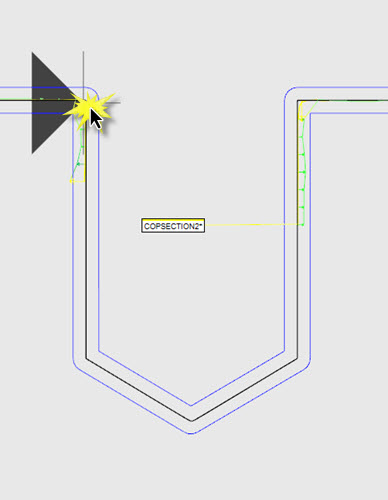
Trascinare il cursore sul punto finale e fare clic per selezionarlo. La misura della distanza viene calcolata, creata e visualizzata nella vista in 2D con la relativa etichetta associata.
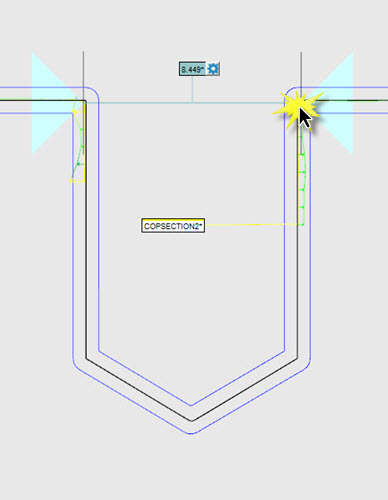
Man mano che si trascina il cursore, il software rileva in maniera intuitiva se i punti iniziale e finale sono lungo un asse. Se lo sono, viene riconosciuta la direzione e questa viene mantenuta parallela a tale asse.
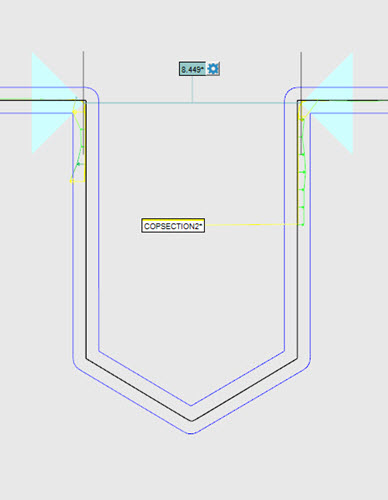
Esempio di misura della distanza parallela
Per creare una misura della distanza parallela:
Tenere premuto il tasto Maius.
Fare clic sul punto iniziale, trascinarlo e fare clic sul punto finale.
Un esempio di questo sarebbe se a sezione trasversale non fosse creata lungo l'asse X, Y o Z.
Se i punti iniziale e finale sui due lati sono sfalsati tra loro, la direzione dell'asse è ancora riconosciuta. La distanza tuttavia, viene calcolata come parallela ma tra i punti sfalsati.
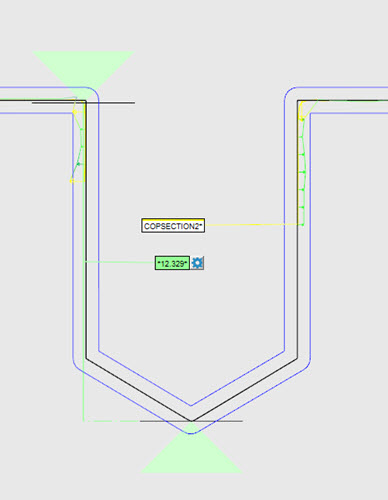
Esempio di misura di sistanza tra punti sfalsati
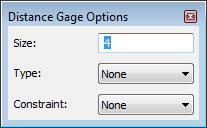
Per modificare le proprietà della misura della distanza, fare clic sul pulsante Opzioni misura della distanza ( ) sull'etichetta. Verrà visualizzata la finestra di dialogo Opzioni misura della distanza.
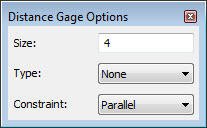
Ad esempio, se non si desidera che la distanza sia calcolata tra punti sfalsati, selezionare l'opzione Parallela nell'elenco Vincolo. Fare clic sui punti iniziale e finale e la misura della distanza sarà calcolata tra i due punti.
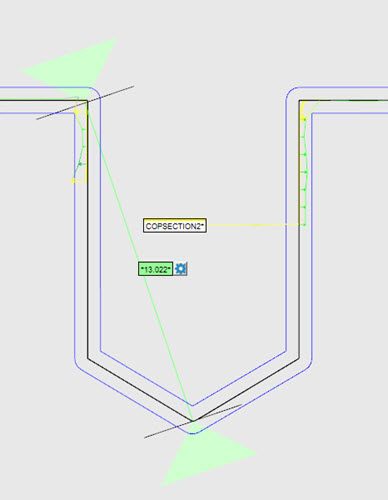
Esempio di una misura della distanza calcolato con l'opzione Vincolo parallelo selezionata
Modifica delle proprietà della misura della distanza
Dimensione - Se l'opzione Nessuno è selezionata dall'elenco Tipo, il valore nella casella Dimensione sarà usato per determinare le dimensioni delle icone dei punti iniziale e finale nella finestra di visualizzazione grafica. Se nell'elenco Tipo sono selezionate le opzioni Best-fit, Max-fit o Min-fit, il valore della Dimensione sarà usato come descritto di seguito. La dimensione predefinita è 4.
Tipo - Fare clic sulla freccia a discesa per visualizzare le seguenti opzioni:
Nessuno (predefinito) - Viene calcolata la distanza tra i punti della poligonale della sezione trasversale più vicini in base ai punti iniziale e finale selezionati.
Best fit - Viene calcolata una linea con il mertodo dei minimi quadrati in base a tutti i punti gialli all'interno della zona del primo rilevamento, definita dal valore Dimensione (il valore predefinito è 4) e dal punto di inizio selezionato. Questo valore è ripetuto per la seconda zona di ritiro, definita dal valore di Dimensione e dal punto di fine selezionato. Il centro della prima linea calcolata con il metodi dei minimi quadrati è proiettato sulla linea della zona di misurazione. Ciò si ripete anche per il centro della seconda linea Minimi quadrati. La distanza è tra questi due punti proiettati.
Max fit - Definito dal punto più lontano nella zona del primo rilevamento, definito dal valore della Dimensione e dal punto di inizio selezionato e il punto più lontano nella zona del secondo rilevamento, definito dal valore della Dimensione e dal punto di fine selezionato. I punti Max fit sono proiettati sulla linea della zona di misurazione. La distanza max è tra questi due punti proiettati.
Min fit - Definito dal punto più vicino nella zona del primo rilevamento, definito dal valore della Dimensione e dal punto di inizio selezionato e nella zona del secondo ritiro, definito dal valore della Dimensione e dal punto di fine selezionato. I punti Min fit sono proiettati sulla linea della zona di misurazione. La distanza min è tra questi due punti proiettati.
Se si modifica l'opzione Tipo, la distanza misurata viene ricalcolata automaticamente e il valore aggiornato sarà visualizzato in base all'opzione selezionata.
Vincolo - Selezionare Nessuno (predefinito) se non si desidera vincolare alcun asse. Selezionare l'opzione appropriata per vincolare la misura della all'asse X, Y o Z o Parallelo per calcolare la distanza parallela al primo lato selezionato.
Creazione della misura di una distanza con e senza punti misurati
È possibile creare una misura di una distanza con o senza punti misurati sui lati della sezione.
Esempio 1
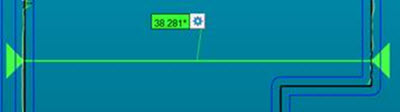
Misura della distanza creata usando punti misurati su entrambi i lati (indicati da frecce colorate)
Esempio 2
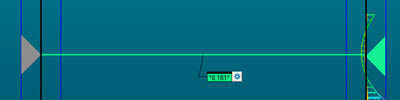
Misura della distanza creata usando punti misurati su un solo lato
In questo caso PC-DMIS pone un asterisco prima del valore della distanza. Questo indica che uno o più lati non sono stati misurati. Il valore mostra la distanza tra il lato nominale (lato con la freccia grigia) e il lato misurato.
Esempio 3
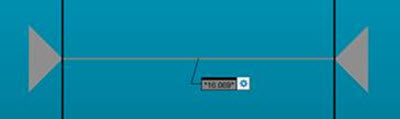
Misura della distanza creata senza punti misurati su uno dei lati (frecce grigie)
In questo caso la misura della distanza riporta il valore nominale.
Creazione della misura della distanza in 3D
Per creare una misura della distanza in 3D che non sia vincolata ad alcun asse procedere come segue.
Premere e tenere premuto il tasto Ctrl, quindi passare con il cursore del mouse sulla sezione trasversale nella finestra di visualizzazione grafica, quindi trascinare e rilasciare il punto di inizio.
Continuare a trascinare il cursore con il tasto Ctrl premuto sulla posizione del punto di fine.
Fare clic per selezionare il punto di fine e visualizzare la misura della distanza e l'etichetta associata.
La stessa funzionalità è disponibile come descritto in precedenza per le misure delle distanze in 2D. Fare clic sul pulsante Opzioni misura della distanza per visualizzare la finestra di dialogo Opzioni misura della distanza . L'opzione Vincolo è impostata su Nessuno.
Vedere anche:
Vista in 2D delle sezioni trasversali
Creazione di una sezione trasversale lungo una curva
Creazione di una sezione trasversale tra 2 punti
Mostra e nascondi le poligonali delle sezioni trasversali
Visualizzazione delle etichette delle sezioni trasversali nei rapporti