È possibile mostrare o nascondere le sezioni trasversali create.
Mostra o nascondi le poligonali delle sezioni trasversali dalla barra degli strumenti Mesh, Nuvola di punti o QuickCloud
Per mostrare o nascondere le poligonali delle sezioni trasversali procedere come segue.
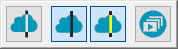
Nelle barre degli strumenti Mesh, Nuvola di punti o QuickCloud (Visualizza | Barre degli strumenti), fare clic sulla freccia a discesa Sezione trasversale per visualizzare la barra degli strumenti Sezione trasversale.
Barra degli strumenti a discesa delle sezioni trasversali della nuvola di punti
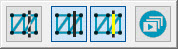
Barra degli strumenti a discesa delle sezioni trasversali della mesh
Fare clic sul pulsante Presentazione delle sezioni trasversali  per visualizzare la vista in 2D delle sezioni trasversali nella finestra di visualizzazione grafica.
Nella barra degli strumenti mobile Controllo grafico sezione trasversale della finestra di visualizzazione grafica, fare clic sul pulsante appropriato per eseguire l'azione descritta:
Pulsante 
Mostra/Nascondi le poligonali nominali - Fare clic per mostrare o nascondere le poligonali nominali nere.
Pulsante 
Mostra/Nascondi le poligonali misurate - Fare clic per mostrare o nascondere le poligonali misurate gialle.
Presentazione delle sezioni trasversali
Il pulsante Presentazione delle sezioni trasversali abilita la barra degli strumenti mobile Controllo grafico sezione trasversale della finestra di visualizzazione grafica. Usare i pulsanti Mostra la sezione trasversale precedente e Mostra la sezione trasversale successiva della barra degli strumenti mobile per visualizzare ogni sezione trasversale nel relativo ordine. La presentazione delle sezioni trasversali è abilitata quando il pulsante è premuto  .
.
Se la routine di misurazione contiene sezioni di nuvole e sezioni di mesh, i pulsanti Mostra la sezione 2D successiva e Mostra la sezione 2D precedente permettono di navigare tra le sezioni trasversali, siano esse di mesh o di nuvole di punti.
Una volta abilitata la presentazione delle sezioni trasversali, fare clic sui pulsanti Mostra la sezione 2D precedente e Mostra la sezione 2D successiva della barra degli strumenti mobile per visualizzare in 2D le singole sezioni trasversali (solo visione).
Nella barra degli strumenti QuickCloud, fare clic sulla freccia a discesa Sezione trasversale per visualizzare la barra degli strumenti Sezione trasversale.
Fare clic sul pulsante Presentazione sezione in 2D. Il software mostra la vista in 2D della sezione trasversale e la barra degli strumenti mobile Controllo grafico sezione trasversale. È possibile riposizionare la barra degli strumenti mobile in un punto qualsiasi nella finestra di visualizzazione grafica. La barra degli strumenti mobile contiene i seguenti pulsanti che è possibile usare per navigare in ogni sezione trasversale in 2D nella finestra di visualizzazione grafica.

Mostra la sezione 2D precedente - Fare clic per visualizzare la sezione traversale che viene prima di quella selezionata nella vista in 2D nella finestra di modifica. Il grafico del CAD scomparirà. Fare clic ripetutamente sul pulsante per scorrere all'indietro fino ad arrivare alla prima sezione trasversale.
Se si seleziona alcuna sezione trasversale, il software seleziona la prima sopra la posizione in cui si trova il cursore nella finestra di modifica. Di conseguenza, non viene visualizzato nulla se non ci sono sezioni trasversali definite sopra alla posizione in cui si trova il cursore. La stessa cosa succede si seleziona la prima sezione trasversale dell'elenco e si fa clic su questo pulsante.

Mostra la sezione 2D successiva - Fare clic per visualizzare la sezione traversale che viene dopo quella selezionata nella vista in 2D nella finestra di modifica. Il grafico del CAD scomparirà. Fare clic ripetutamente sul pulsante per scorrere in avanti fino ad arrivare all'ultima sezione trasversale.
Se si seleziona alcuna sezione trasversale, il software seleziona la prima dopo la posizione in cui si trova il cursore nella finestra di modifica. Di conseguenza, non viene visualizzato nulla se non ci sono sezioni trasversali definite sotto alla posizione in cui si trova il cursore. La stessa cosa succede si seleziona l'ultima sezione trasversale dell'elenco e si fa clic su questo pulsante.
Per i dettagli sulla barra degli strumenti mobile Controllo grafico sezione trasversale, vedere "Vista in 2D delle sezioni trasversali".
Fare clic una seconda volta sul pulsante Presentazione sezione 2D per uscire dalla presentazione e tornare al grafico tridimensionale del CAD.
Mostra e nascondi le poligonali delle sezioni trasversali dalla finestra di visualizzazione grafica
Per nascondere le poligonali delle sezioni trasversali dalla finestra di visualizzazione grafica, procedere come segue.
Fare clic con il pulsante destro del mouse sull'etichetta di una qualsiasi sezione trasversale nella finestra di visualizzazione grafica per visualizzare il menu a comparsa.
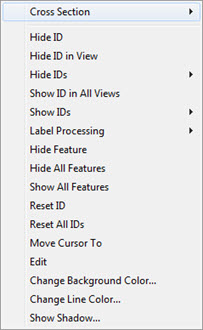
Passare con il puntatore del mouse sopra l'opzione Sezione trasversale per visualizzare il menu Sezione trasversale.
Se sono visibili le poligonali delle sezioni trasversali nominali e misurate, il menu Sezione trasversale ha le seguenti opzioni.
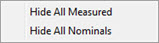
Se le poligonali delle sezioni trasversali nominali e misurate NON sono visibili, il menu Sezione trasversale ha le seguenti opzioni.
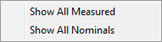
A seconda dello stato di visibilità delle poligonali, si può avere anche una combinazione delle opzioni precedenti, come ad esempio:
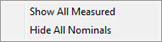
Fare clic sull'opzione appropriata per mostrare o nascondere le poligonali associate.
Vedere anche:
Vista in 2D delle sezioni trasversali
Creazione di una sezione trasversale lungo una curva
Creazione di una sezione trasversale tra 2 punti
Misurazione delle distanze nelle sezioni trasversali
Visualizzazione delle etichette delle sezioni trasversali nei rapporti