
Barra degli strumenti Mesh
La barra degli strumenti Mesh fornisce tutte le operazioni, gli elementi e le funzioni delle mesh. È accessibile dal menu Visualizza | Barre degli strumenti | Mesh.
Per usare o vedere questa opzione l'utente deve disporre di una licenza Mesh abilitata.
Per questa barra degli strumenti, sono disponibili le opzioni riportate di seguito.

Mesh: visualizza la finestra di dialogo Comando Mesh che permette di creare elementi Mesh da un numero qualsiasi di nuvole di punti. Per i dettagli su questa finestra di dialogo e la creazione di elementi Mesh, vedere l'argomento "Creazione di un elemento Mesh".

Operatore Mesh: visualizza la finestra di dialogo Operatore Mesh che permette di eseguire diverse operazioni su una mesh e altri comandi dell'operatore Mesh. Per i dettagli sulla finestra di dialogo e la creazione di operatori Mesh, vedere l'argomento "Creazione di un operatore Mesh".

Sezione trasversale mesh: visualizza la finestra di dialogo Operatore Mesh che permette di creare una sezione trasversale di una mesh. Fare clic sulla freccia a discesa per visualizzare la barra degli strumenti Sezione trasversale mesh:
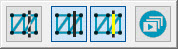
Per i dettagli sulle sezioni trasversali delle mesh e l'uso della barra degli strumenti Sezione trasversale mesh, vedere "Operatore SEZIONE TRASVERSALE mesh" in questa documentazione.

Importa mesh nel formato STL: questa opzione visualizza la finestra di dialogo Importa i dati della mesh usata per importare il file dei dati di una mesh nel formato STL. Se nella finestra di modifica di PC-DMIS non esiste nessun oggetto Mesh, ne viene creato uno nuovo e vi sono importati i dati in formato STL. Se nella finestra di modifica di PC-DMIS esiste già un oggetto Mesh, ad esso sono aggiunti i dati in formato STL.
Per i dettagli, vedere l'argomento "Operatore IMPORTA mesh".

Esporta mesh nel formato STL: questa opzione visualizza la finestra di dialogo Esporta i dati della mesh usata per esportare una mesh nel formato STL, ASCII o STL binario.
Per i dettagli, vedere l'argomento "Operatore ESPORTA mesh".

Vuota una mesh: svuota la prima mesh rispetto alla posizione del cursore nella finestra di modifica.
Una volta che questo comando è stato applicato a una mesh, non c'è modo di ripristinare i dati rimossi. Il comando Annulla non ripristinerà questi dati.
Per i dettagli, vedere l'argomento "Operatore VUOTA mesh".

Colora una mesh secondo la mappa: visualizza la finestra di dialogo Operatore Mesh che può essere utilizzata per creare un operatore MAPPA COLORI mesh. Per i dettagli, vedere l'argomento "Operatore MAPPACOLORI mesh".
L'operazione Colora una mesh secondo la mappa applica un'ombreggiatura colorata alla mesh selezionata. Il modello è ombreggiato in base alle deviazioni della mesh rispetto al CAD. L'operazione Colora una mesh secondo la mappa utilizza i colori definiti nella finestra di dialogo Modifica colore dimensione e i limiti di tolleranza specificati nelle caselle Tolleranza superiore e Tolleranza inferiore. Per maggiori dettagli sull'operatore Colora una mesh secondo la mappa, fare riferimento alla sezione "Operatore MAPPA COLORI mesh" nella documentazione di PC-DMIS Laser.
In una routine di misurazione di PC-DMIS si possono creare più mappe dei colori. Tuttavia, soltanto una è attiva. L'ultima mappa dei colori che è stata applicata e creata (superficie della nuvola di punti o mappa dei colori della mesh) o l'ultima eseguita è sempre la mappa correntemente attiva. È inoltre possibile selezionare la mappa dei colori attiva dalla casella di riepilogo Mappe colori. Quando si attiva una nuova mappa dei colori, la scala ad essa associata con i valori delle tolleranze ed eventuali annotazioni appare nella finestra di visualizzazione grafica.
Per far ciò, fare clic sulla casella di riepilogo Mappe colori e selezionare la mappa dall'elenco di operatori definiti:


Allineamento mesh: mostra la finestra di dialogo Allineamento mesh/CAD. Serve a creare un allineamento tra mesh e CAD.
Per i dettagli, vedere l'argomento "ALLINEAMENTO Mesh".

Ricevi una mesh da OptoCat: quando si seleziona ON, PC-DMIS viene posto in attesa ed è pronto a ricevere i dati della mesh dall'applicazione OptoCat. Quando è selezionato, il pulsante Ricevi una mesh da OptoCat, ha uno sfondo verde più scuro:  . Per i dettagli sul funzionamento, vedere l'argomento "Ricevi una mesh da OptoCat".
Vedere anche: