
便携 QuickCloud 工具栏
仅当 PC-DMIS 获得许可证并配置为便携设备时,方可使用 QuickCloud 工具栏。该工具栏提供各种按钮,用于完成使用 COP 从头到尾的各项步骤。
该工具栏具有自动特征和尺寸按钮的下拉按钮功能。PC-DMIS 会存储每个按钮最后所选的选项并在下次显示 QuickCloud 工具栏时显示这些选项。
这些下拉式按钮可被添加到能在 PC-DMIS 中自定义(视图 | 工具栏 | 自定义菜单项)的任何工具栏。
有关所有点云工具栏按钮的详细信息,请参见 PC-DMIS 激光文档中的“点云工具栏”主题。
以下选项可用:
 从 CAD 文件导入 - 显示打开对话框,该对话框可用于从库中浏览并导入任一支持的零件模型。选择文件类型下拉列表,查看可用的文件类型。请参见 PC-DMIS 核心文档中“使用高级文件选项”一章中的“导入 CAD 文件”主题。
 CAD 矢量 - 显示 CAD 矢量对话框,在该对话框中可查看和操作曲面矢量。更多信息,请参见 PC-DMIS 核心文档中“编辑 CAD 显示”一章中“编辑 CAD 矢量”主题。
 点云筛选平面 - 显示激光数据收集设置对话框。使用该按钮定义数据筛选并为点云数据定义隔离面。详细信息,请参见 PC-DMIS 激光文档中的“激光数据收集设置”。
 选择点云 - 默认情况下,此点云运算符提供多边形选择方法。选择多边形的顶点,然后按 End 键将其关闭。
选择点云选项不同于点云运算符的使用,因为该选项仅应用函数,不添加为命令。要创建命令,打开点云运算符并选中选择方法。
 点云运算符 - 显示点云运算符对话框。使用它以在点云 (COP) 命令及其他点云运算符命令上执行不同运算。详细信息,请参见 PC-DMIS 激光文档中的“点云运算符”主题。
 点云坐标系 - 创建 CAD 和 COP 至 COP 坐标系。参见 PC-DMIS 激光文档中的“点云坐标系”一章中的“点云/CAD 坐标系对话框说明”主题。
 清除点云 - 单击后,“清除”操作会根据点至 CAD 的默认最大距离立即消除离群值 COP 点。若点的距离大于最大距离值,则该点被视为离群值,并且不属于该零件。要使用该操作,必须至少建立一个粗略的坐标系。有关建立粗略坐标系的详细信息,请参阅 PC-DMIS 激光文档中的“建立点云/CAD 坐标系”。更多有关清除点云运算符的信息,请参见 PC-DMIS 激光文档中的“点云运算符”一章中的“清除”主题。
 横截面 - 打开点云运算符对话框,并在运算符下拉列表中选择“横截面”选项。有关建立横截面特征的详细信息,请参见 PC-DMIS 激光文档中的“点云运算符”一章中的“横截面”主题。
单击下拉箭头,显示横截面工具栏:
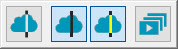
有关显示和隐藏横截面折线的详细信息,请参见 PC-DMIS 激光文档中的“显示和隐藏横截面折线”主题。
 点云网格 - 显示网格命令对话框,以便您可以定义点云的网格命令。有关详细信息,请参见 PC-DMIS 激光文档中的“创建网格特征”主题。
 点云点颜色图 - 打开点云运算符对话框并在运算符下拉列表中选择“点颜色图”选项。请参见 PC-DMIS 激光文档中的“信息点云运算符”一章中的“颜色图”主题。
 点云曲面颜色图 - 显示点云运算符对话框并且选取了曲面颜色图运算符。曲面颜色图运算将彩色阴影应用至 CAD 模型。根据点云与 CAD 相比的偏差,使用编辑尺寸颜色对话框(编辑 | 图形显示窗口 | 尺寸颜色)中定义的颜色和下述公差上限和公差下限框中指定的公差范围,对 CAD 模型进行变化着色。有关点云曲面颜色图运算符的详细信息,请参见 PC-DMIS 激光文档中的“点云运算符”一章中的“曲面颜色图”主题。
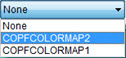
您可以在 PC-DMIS 测量例程中创建多个曲面颜色图。但一次只能使用一个颜色图。当前当前活动的颜色图始终是应用和创建的最后一个曲面颜色图,或是上一个执行的颜色图。您还可以使用曲面颜色图列表框选择使用哪一个颜色图。当启动新颜色图后,其带有公差值的关联色阶以及任何批注将显示在图形显示窗口中。
若要进行此操作,单击曲面颜色图列表框并从定义的曲面颜色图运算符列表中选择颜色图:
 测径器按钮 - 测径器是一种作用类似于物理测径器的快速检查工具。它在点云 (COP)、网格、或 COPOPER(如 COPSELECT、COPCLEAN 或 COPFILTER)对象上提供一种局部的两点尺寸检查。卡尺显示选定轴或方向上的测量长度。
 自动特征按钮和下拉箭头 - 显示与按钮上所示的图标相关的自动特征对话框。从此对话框中,可选择任何可用特征命令,插入测量程序。
单击下拉箭头,显示自动特征工具栏:

有关自动特征的更多信息,请参见 PC-DMIS 核心文件中“创建自动特征”一章中的“插入自动特征”。
 尺寸按钮和下拉箭头 - 显示与按钮上所示的图标相关的尺寸对话框。从该对话框中,可选择任一可用特征命令,插入测量程序。
单击下拉箭头,显示尺寸工具栏:

有关尺寸的更多信息,请参见 PC-DMIS 核心文件中的“使用旧版尺寸”和“使用特征控制框架”。
 编辑其他测量例程中的自定义报告 - 从当前测量例程中的其他测量例程创建自定义报告。更多信息,参见 PC-DMIS 核心文档中“报告测量结果”一章中的“创建自定义报告”主题。
 插入自定义报告 - 与插入 | 报告命令 | 自定义报告菜单功能一样,将自定义报告插入测量例程。更多信息,参见 PC-DMIS 核心文档中“插入报告命令”一章中的“将报告或模板嵌入到测量程序中”。