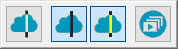
作成済みの断面要素を表示または非表示にすることができます。
メッシュ、ポイントクラウドまたはQuickCloud ツールバーから断面ポリラインを表示または非表示にする
断面ポリラインを表示または非表示にするには:
メッシュ、ポイントクラウド、またはQuickCloudツールバー([表示|ツールバー])から、断面ドロップダウン矢印をクリックして、断面ツールバーを表示します:
ポイントクラウド断面のドロップダウンツールバー
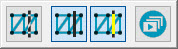
メッシュ断面のドロップダウンツールバー
2D 断面をスライドショーボタン をクリックすると、グラフィック表示ウィンドウに断面の2Dビューが表示されます。
グラフィック表示ウィンドウのフローティング断面グラフィックコントロールツールバーから、該当するボタンをクリックして説明したアクションを実行します。

理論ポリラインを表示/非表示ボタン - これをクリックして、黒い理論ポリラインを非表示または表示します。

実測ポリラインの表示/非表示ボタン - これをクリックして、黄色の実測ポリラインを表示または非表示にします。
2D 断面スライドショーボタンは、グラフィック表示ウィンドウの浮動断面グラフィックコントロールツールバーを有効にします。浮動のツールバーから、前の2D 断面の表示と次の2D 断面の表示ボタンを使用して、それぞれの断面を対応の順序で表示します。 で押されるボタンが表示されると、断面スライドショーが有効であることが分かります。
測定ルーチンに「COPSECTIONS」と「MESHSECTIONS」の両方が含まれている場合は、「次の2D断面を表示」および「前の2D断面を表示」ボタンを使用して、メッシュまたはCOPの次のセクションに移動できます。
断面のスライドショーを有効にしたら、浮動ツールバーから、前の2D断面を表示および次の2D断面を表示をクリックして、個々の断面を2Dビュー(ビューのみを表示)で表示します:
QuickCloudの断面ドロップダウン矢印をクリックして、断面ツールバーを表示します。
2D 断面スライドショーボタンをクリックします。このソフトウェアは、断面の2Dビュー及び断面グラフィックスコントロールのフリー ツール バーを表示します。ツールバーの位置は、グラフィック表示ウィンドウの任意の場所に変更できます。浮動のツールバーには、グラフィック表示ウィンドウの2Dビューで各断面をナビゲートするために使用できる次のボタンがあります:

前の2D断面を表示 - クリックして2Dビューで編集ウィンドウにおいて現在選択されている断面の前の断面を表示します。CADグラフィックが非表示になります。繰り返してボタンをクリックし、最初の断面になるまで後方に巡回します。
断面を選択しない場合、ソフトウェアは編集ウィンドウの現在のカーソル位置の上にある最初のものを選択します。結果的に、現在のカーソル位置の上で定義された断面が存在しない場合、何も起こりません。リスト内の最初の断面を選択し、このボタンをクリックすると、同じことが起こります。

次の2D断面を表示 - クリックして2Dビューで編集ウィンドウにおいて現在選択されている断面の後の断面を表示します。CADグラフィックが非表示になります。繰り返してボタンをクリックし、最後の断面に到達するまで前方に巡回します。
断面を選択しない場合、ソフトウェアは編集ウィンドウの現在のカーソル位置の下にある最初のものを選択します。結果的に、現在のカーソル位置の下に定義された断面が存在しない場合、何も起こりません。リスト内の最後の断面を選択し、このボタンをクリックすると、同じことが起こります。
断面グラフィックコントロールのフリー ツール バーの詳細については、「クロスセクションの2Dビュー」を参照してください。
2D 断面スライドショーボタンを再度クリックして、スライドショーを終了し、CADグラフィック (3Dビュー)に戻ります。
グラフィックの表示ウィンドウから断面ポリラインを表示または非表示にする
グラフィックの表示ウィンドウから断面ポリラインを非表示にするには:
グラフィック表示ウィンドウで断面ラベルを右クリックすると、ポップアップメニューが表示されます。
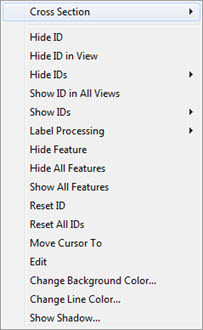
断面オプションにマウスを置いて断面メニューを表示します。
測定された断面ポリラインおよび設計上の断面ポリラインが表示される場合、断面メニューには下記のオプショオンがあります:
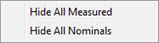
測定された断面ポリラインおよび設計上の断面ポリラインが表示「されない」場合、断面メニューには下記のオプションがあります:
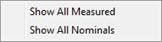
また、下記のようにポリラインの見え方に応じて、上記オプションの組み合わせもあります:
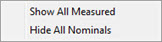
適切なオプションをクリックして、関連するポリラインを表示または非表示にします。
さらに詳しく: