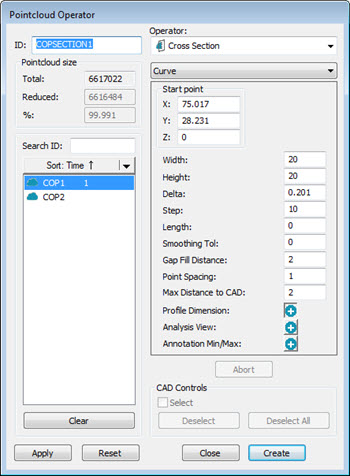
ポイントクラウド演算子またはメッシュ演算子ダイアログボックスのカーブ機能で、カーブ要素に沿って横断面を作成することができます。PC-DMISは、CAD曲線に垂直な断面を作成します。
ポイントクラウド演算子ダイアログボックス - 断面演算子、カーブ機能が選択されます。
カーブに沿って横断面を作成すること
ポイントクラウドを入力として作成された断面の場合は、挿入| ポイントクラウド| 演算子をクリックして、ポイントクラウド演算子ダイアログボックスを表示します。
メッシュを入力として作成された断面の場合は、挿入| メッシュ| 演算子をクリックして、メッシュ演算子ダイアログボックスを表示します。
[演算子]一覧から、[断面]演算子を選択します。
[演算子]一覧のドロップダウンリストから、[曲線]関数を選択します。
グラフィック表示ウィンドウで、カーブ要素の上にカーソルを置きます。PC-DMISはカーブを自動的に検出して強調表示します:
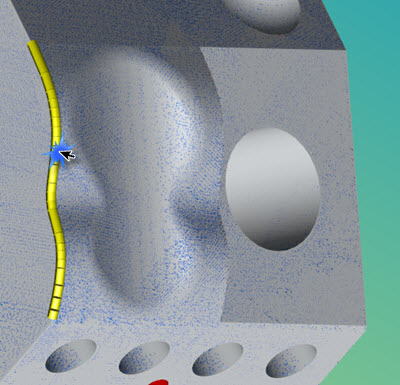
断面を作成したい先のハイライトされたエッジをクリックします。PC-DMISは、自動的に断面を生成します:
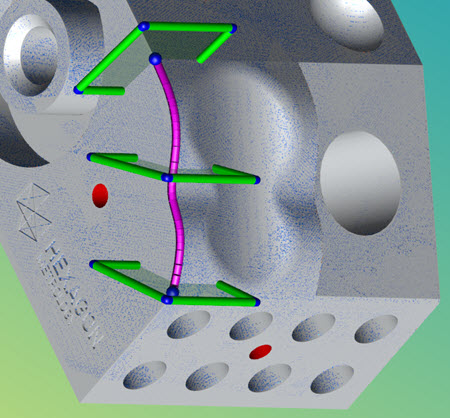
連続する複数のエッジを選択するには、次のエッジの上にマウスを移動しながら、Ctrlキーを押したままにします。
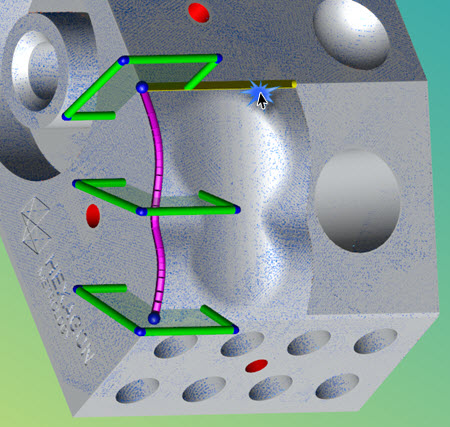
エッジをクリックして、それを選択します:
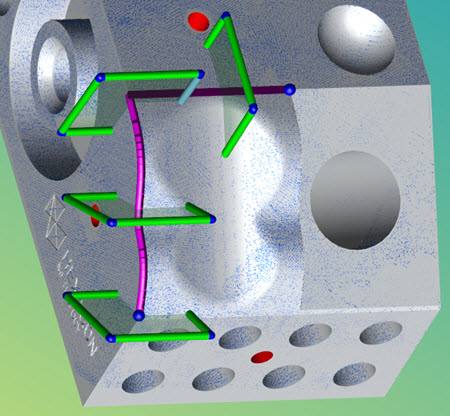
必要に応じて、このように多くのエッジを選択します。
エッジの選択を解除するには、Ctrlキーを押し、最初または最後のエッジ上にカーソルを移動(それは赤色に変わり)し、その後、それを左クリックします。
すべてのエッジの選択を解除するには、[リセット]ボタンをクリックします。
曲線の長さ線の開始または終了点 (青色のボールハンドル)をドラッグして、曲線の一部のみを定義します。更新された部分が短すぎる場合は、リセットボタンをクリックして、キャンセルし、ステップ3から繰り返すようにします。
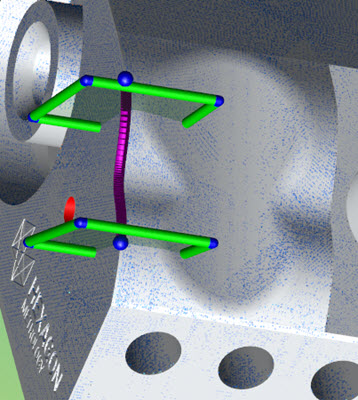
始点と終点(青いボールハンドル)のある曲線の長さの線(紫色の線)
定義された横断面の始点または終了点を変更すると、ダイアログボックスの値が自動的に更新されます。
完了したら、[適用]をクリックして、ポリラインを作成します。[作成]をクリックして、編集ウィンドウで断面を生成します。
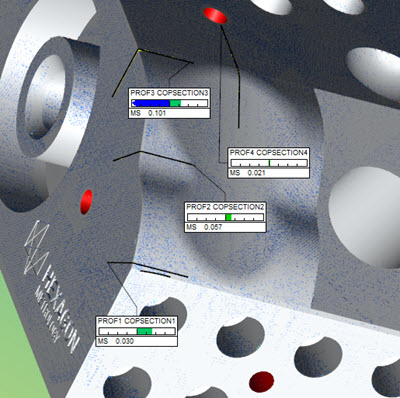
黒いポリラインは公称CADを表します。黄色のポリラインは計測のポリラインを表します。
曲線に沿って横断面を平滑化
ポイントクラウド演算子またはメッシュ演算子ダイアログボックスの平滑化ツールオプションを使用して、曲線に沿ってPC-DMISによって作成された横断面を平滑化することができます。詳しくは、「横断面」トピックにおける平滑化ツールについての説明を参照してください。
さらに詳しく: