
距離はグラフィックの表示ウィンドウでの2D横断面で測定できます。横断面を作成済みで、横断面2Dビューになければなりません。2Dビューで横断面を表示する方法について詳しくは、「横断面ポリラインの表示と非表示」を参照してください。
横断面距離ゲージを作成するには:
ポイントクラウド、QuickCloudまたはメッシュツールバー([表示|ツールバー])から、断面ドロップダウン矢印をクリックして、断面ツールバーを表示します。
2D断面スライドショーボタン( )をクリックして2Dビューに切り替えます。
グラフィックの表示ウィンドウに横断面が表示されるまで、前の2D断面を表示または次の2D断面を表示ボタンをクリックします。
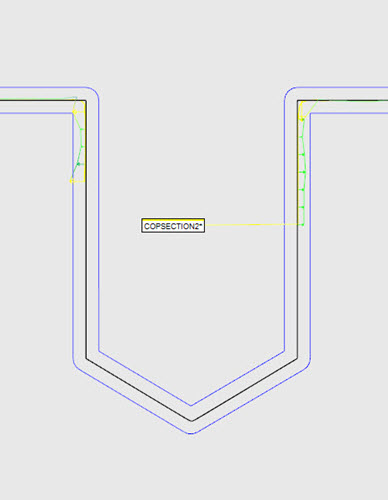
グラフィックの表示ウィンドウで横断面にマウスを置いて、次にそれをクリックしてドラッグし開始点を表示します。
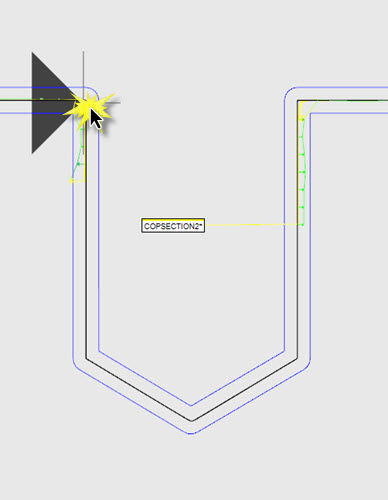
カーソルを終了点に移動しクリックして選択します。距離ゲージが計算され、作成され、関連付けられたラベルとともに2Dビューに表示されます。
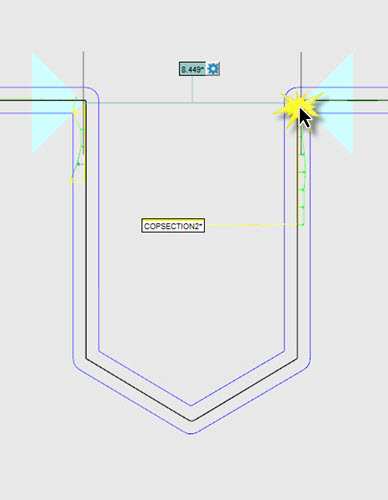
カーソルをドラッグするとき、ソフトウェアが開始点と終了点が軸に沿って存在するかどうかを直感的に検出します。そうである場合、方向は認識されて、その軸に平行になるように制約されます。
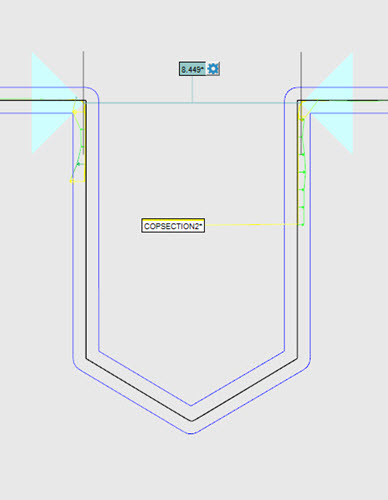
平行な距離ゲージの例
選択した最初の辺に平行に距離ゲージを作成するには:
Shift キーを押して保持します。
開始点をクリックしドラッグして終了点をクリックします。
この例は横断面がX、YまたはZ軸に沿って作成されなかった場合のものです。
開始点と終了点が一方の側から他方の側に相殺される場合でも、軸方向は認識されます。但し、距離は平行に計算されましたが、補正点の間で計算されます。
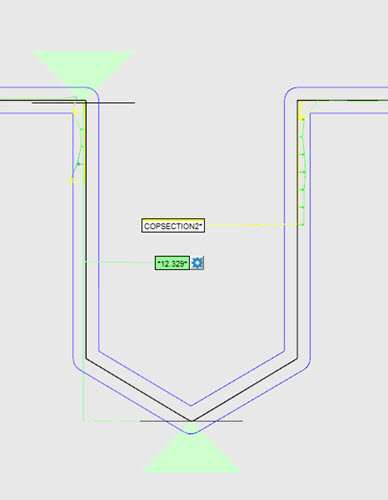
相殺された距離ゲージの例
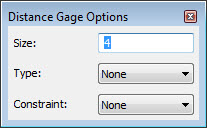
距離ゲージのプロパティを変更するには、ラベル上の距離ゲージオプションボタン( )をクリックします。距離ゲージオプションダイアログノックスが表示されます。
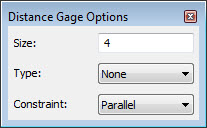
例えば、距離ゲージをオフセット計算として計算したくない場合、制約リストから平行オプションを選択します。以前のように開始点と終了点をクリックすると、距離ゲージが2点間で計算されます。
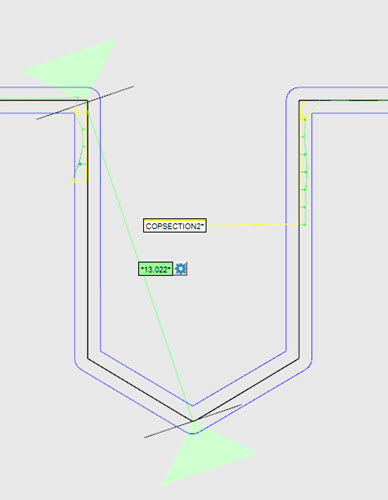
平行制約オプションを選択して計算される距離ゲージの例
距離ゲージのプロパティを編集:
サイズ - 種類リストでなしオプションを選択する場合、サイズ値を使用してグラフィックの表示ウィンドウで開始点および終了点アイコンのサイズを決定します。最適化、最大適合または最小適合オプションのいずれかを種類リストから選択する場合、下記に記載するとおりサイズ値が使用されます。デフォルトでサイズは4です。
種類 - ドロップダウン矢印をクリックして下記のオプションを表示します:
なし (デフォルト) - 選択された開始点と終了点に基づいた最も近い横断面ポリライン点間の点-点距離の計算
最適化 - 最初の選択領域内にあるすべての黄色点に基づいて最小二乗直線が計算されます。これはサイズ値 (デフォルトは4) と選択された開始点によって定義されます。これがサイズ値と選択された終了点によって定義される2番目の選択領域に対して繰り返えされます。最初の最小二乗直線の中心軌跡が測定領域線上に投影されます。これが2番目の最小二乗直線の中心軌跡に対して繰り返えされます。距離はこれらの投影された2点間の距離です。
最大適合 - 最初の選択領域における最も遠い点によって定義されます。これはサイズ値と選択された開始点、ならびに2番目の選択領域における最も遠い点によって定義されます。これはサイズ値と選択された終了点によって定義されます。最大適合点は測定領域線上に投影されます。最大距離はこれらの投影された2点間の距離です。
最小適合 - 最初の選択領域における最も近い点によって定義されます。これはサイズ値と選択された開始点によって、2番目の選択領域に点において定義されます。これはサイズ値と選択された終了点によって定義されます。最小適合点は測定領域線上に投影されます。最小距離はこれらの投影された2点間の距離です。
種類オプションを変えると、測定される距離が自動的に再計算され、選択されたオプションに基づいて更新された値が表示されます。
制約 - それをいずれかの軸に制約したくない場合、なし (デフォルト) を選択します。適切なオプションを選択して距離ゲージをX、YまたはZ軸、あるいは平行に制約して、選択された最初の辺に平行な距離を計算します。
測定点の有無にかかわらず距離ゲージを作成すること
ゲージの両側に測定点の有無にかかわらず、距離ゲージを作成できます。
例 #1
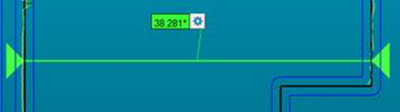
測定された両側の点を使用して作成された距離ゲージ(色付きの矢印で示される)
例 #2
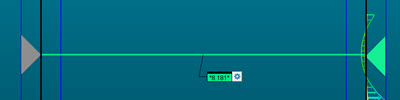
片側のみで測定点を使用して作成された距離ゲージ
この場合、PC-DMISはアスタリスクを距離値の前に付けます。これは、1つ以上の辺が測定されていないことを示します。値は理論値(灰色の矢印の側)と測定された側の間の距離を示します。
例 #3
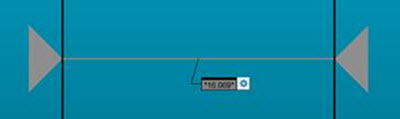
両側に測定点がない場合に作成された距離ゲージ(灰色の矢印)
この場合、距離ゲージは公称値を示します。
3D距離ゲージの作成
どの軸にも制約されない3D距離ゲージを作成するには:
Ctrlキーを押して保持し、グラフィック表示ウィンドウで横断面の上にマウスを置き、クリックしてドラッグし、開始点を表示します。
Ctrlキーを押しながらカーソルを終了点の位置までドラッグし続けます。
クリックして終了点を選択し、距離ゲージとその関連ラベルを表示します。
2D距離ゲージについて前述したのと同じ機能を使用できます。距離ゲージオプションボタンをクリックして、距離ゲージオプションダイアログボックスを表示します。制約オプションがなしに設定されます。
さらに詳しく: