DCC動作をサポートする測定機については、DCCモードでプロファイル2D要素を作成して測定する場合、DCCモード アイコンを選択してください。
自動要素 (プロファイル2D) ダイアログボックスを開くには、自動要素ツールバーから自動プロファイル2D  アイコンを選択します。または、挿入 | 要素 | 自動 | プロファイル2Dメニューオプションを選択することもできます。
PC-DMISには旧式のプロファイル2Dおよびプロファイル2Dの最新バージョンを切り換えるオプションがあります。詳しくは、PC-DMIS Core ドキュメントの「要素の測定」章にある「従来のプロファイル 2D の使用」トピックを参照してください。
旧式のプロファイル 2D
レガシーなプロファイル2Dを作成するには、次の手順に従います:
DCC動作をサポートする測定機については、DCCモードでプロファイル2D要素を作成して測定する場合、DCCモードアイコンを選択してください。
自動要素 (プロファイル2D) ダイアログボックスを開くには、自動要素ツールバーから自動プロファイル2D アイコンを選択します。または、挿入 | 要素 | 自動 | プロファイル2Dメニューオプションを選択することもできます。
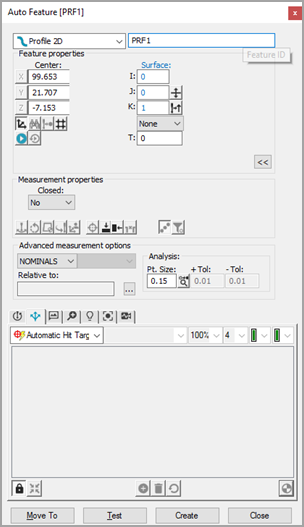
ビジョン輪郭(2D)自動要素ダイアログ ボックス
自動要素 ダイアログ ボックスが開いて、二つ方法の一つで輪郭2Dを選択します:
CADの選択方法 - CAD タブから、CAD面上のプロファイル2Dのエッジ近くで(表面モードで)一度クリックして、プロファイル2Dの位置を確立します。曲線モードでは、要素のフォームを構成する各 CAD エンティティを選択する必要があります。
ターゲットの選択方法 - Visionタブから、十分な数の点をクリックしてプロファイルの形を定義し、点の各ペアが円弧または線で結合された状態にします。ターゲットを右クリックして [公称セグメントの挿入] を選択することによって、後でさらに点を挿入することができます。または、エッジトレースに対してVisionタブでダブルクリックすることもできます。「2D プロファイルエッジトレーサーの使用」トピックを参照してください。これはプロファイル2Dの位置を確立します。必要に応じて照明と倍率を調整してください。
CAD 要素にできるだけ近い場所をクリックし、PC-DMIS が間違った要素を選択しないようにしてください。
PC-DMIS Visionは自動的に自動要素ダイアログ ボックスに2D輪郭の公称データを配置します。ヒットのターゲットが自動的にプロファイル2Dに表示されます。
(プロファイル 2D を除く)すべての要素では、取込み点ターゲットが要素に対して自動的に表示されます。プロファイル2D要素では、プロファイルの設計上の位置を定義しているとき、自動要素ダイアログのヒットターゲットの表示 ボタンをクリックする必要があります。「サポートされる要素での必要なクリック数」を参照してください。
自動要素ダイアログ ボックス内の公称値情報を調整してプロファイル2Dの理論値と一致させます。また、必要に応じてプローブツールボックスの値を調整します。
テストをクリックしてプロファイル 2D 測定をテストします。
要素の自動作成ダイアログボックスで作成をクリックして測定ルーチンにプロファイル 2D を追加します。
将来の実行に備えて測定ルーチンを保存します。「ビジョン測定ルーチン実行に関する注記」を参照してください。
さらに詳しく:
非旧式(最新)のプロファイル 2D
プロフィール2Dの最新バージョンは、次の機能があります:
ライブビューの選択
ライブビューで要素のエッジ近くをダブルクリックして、プロファイル2D要素をプログラムすることができます。PC-DMIS Visionは必要に応じて、自動的に要素のエッジ周辺をトレースして、測定機ステージを DCC 測定機に移行させます。
クリックのルールはエッジトレーサを起動します。
エッジをダブルクリックすると、PC-DMIS Visionは選択されたエッジの周りをトレースし、開始位置に戻ろうとします。
最初に点をシングルクリックしてからダブルクリックすると、最初にクリックした点が開始点になり、ダブルクリックした点がターゲットとされる終了点になります。
ダブルクリックする前に2つの点をクリックする場合には、最初のクリックはスタートポイントで、2番目のクリックはトレースが続行される方向を表示します。ダブルクリックの位置は、エンドポイントとなります。
初回実行時には設計上のデータがないため、マスターモードが選択されていない場合、マスターモードの実行が必要であることを提示します。マスターモードに切り換えたいかどうかを尋ねるダイアログボックスが表示されます。後続のすべての実行は、このデータと比較されます。
マスターデータを再定義したい場合、編集ウィンドウで測定モードをMASTERに切り換えて(または要素上で F9 を押して)、ダイアログボックスからMASTERを選択し、ユーザーが既存の公称データを置き換えたいかどうかを尋ねるダイアログボックスを表示します。
CADビューの選択
要素ダイアログボックスの測定プロパティセクションにおけるクローズド (閉じられている)オプションをはいに設定して、プロファイル2D要素をプログラムします。
クローズド (閉じられている) - この測定プロパティオプションを「はい」に設定すると、CADをシングルクリックすることができます。この場合、複数回クリックする必要はありません。
開く - 測定プロパティを「いいえ」に設定します。これによって、最初の点をクリックできるようになります。2番目の点は方向を定義し、3番目の点は終了点を定義します。
プロフィール2D要素がCADから作成されれば、公称のものとして、それは常にCADを使用します。
PC-DMISは、自動要素ダイアログボックスの詳細測定オプションセクションにおいて公称値、マスターまたは公称値検索モードのどれを選択しても、公称値としてCADオブジェクトを使用します。モード選択を変更してもやはり、要素は公称値として CAD オブジェクトを使用します。
ターゲット内で右クリックしてメニューを表示することによって、CADビューまたはライブビューで新規2Dプロファイルを作成した後、ターゲットを編集することができます。公称セグメントの編集オプションを選択または選択解除して、公称セグメントの編集をオンまたはオフにします。この機能を使用すると、既存のターゲットを調整または削除するか、追加のターゲットを挿入することができます。
CADのワイヤーフレームモデルでビジョン プロファイル2Dを作成するときに材料状態を正しくレポートすること
ワイヤーフレームのCADモデルでビジョンプロファイル2Dを作成する際に適切な材質条件が見受けられることを確保するには:
外郭 - 開始, 方向 及び終点は時計回りの方向でとられなければなりません。
内郭 - 開始, 方向 及び終点は反時計回りの方向でとられなければなりません。
ワイヤーフレームのCADモデル上の閉じた輪郭は、時計回りまたは反時計回りの規則に従った開いた輪郭とみなす必要があります。正しい方向でプログラムされたら、ダイアログボックス内の輪郭オプションを選択してそれを閉じます。
表面のCADモデルでビジョン プロファイル2Dを作成するには、時計回りまたは反時計回り方向に外部または内部プロファイルを作成します。材料の状態が適切であることを保証する必要があります。