Abstände können an 2D-Querschnitten im Grafikfenster gemessen werden. Sie müssen die Querschnitte bereits erstellt haben und die Querschnitte in der 2D-Ansicht geöffnet sein. Weitere Informationen zur Anzeige von Querschnitten in der 2D-Ansicht finden Sie unter "Polylinien der Querschnitte ein-/ausblenden".
So erstellen Sie eine Querschnitts-Abstandslehre:
Klicken Sie in der Punktewolke auf die Symbolleiste QuickCloud oder Netz (Ansicht | Symbolleisten) auf den Auswahlpfeil Querschnitt, um die Symbolleiste Querschnitt zu öffnen.
Klicken Sie auf die Schaltfläche 2D-Querschnitts-Diashow ( ), um die 2D-Ansicht aufzurufen.
Klicken Sie die Schaltfläche Vorherigen 2D-Querschnitt anzeigen oder Nächsten 2D-Querschnitt anzeigen, bis der Querschnitt im Grafikfenster angezeigt wird.
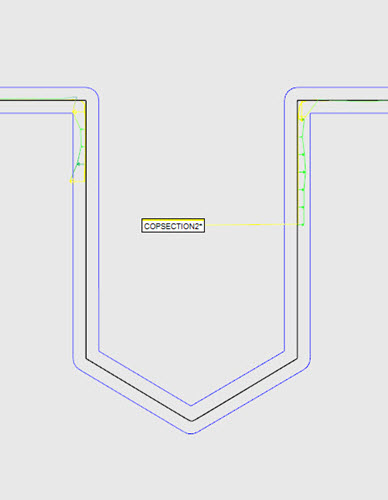
Bewegen Sie den Mauszeiger im Grafikfenster über den Querschnitt, klicken und ziehen Sie anschließend, um den Startpunkt anzuzeigen.
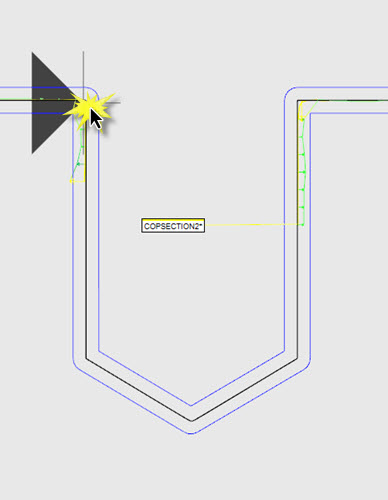
Ziehen Sie den Mauszeiger zum Endpunkt und klicken Sie, um ihn auszuwählen. Die Abstandslehre wird berechnet und in der 2D-Ansicht mit ihren zugehörigen Labeln erstellt und angezeigt.
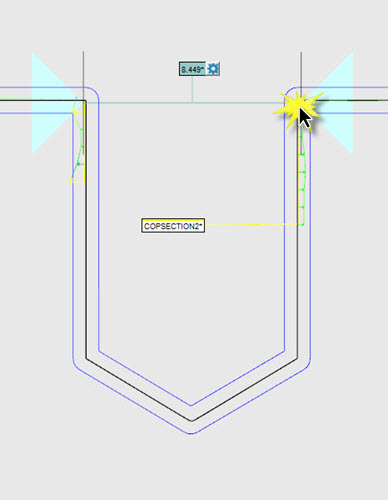
Wenn Sie den Mauszeiger ziehen, bestimmt die Software intuitiv, ob sich die Start- und Endpunkte entlang einer Achse befinden. Wenn ja, wird die Richtung erkannt und parallel zu dieser Achse beschränkt.
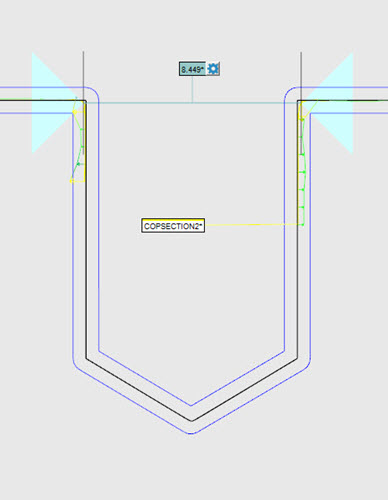
Beispiel für parallele Abstandslehre
So erstellen Sie eine Abstandslehre parallel zur zuerst gewählten Seite:
Shift-Taste drücken und halten.
Klicken Sie den Startpunkt und ziehen und klicken Sie den Endpunkt.
Beispiel: Der Querschnitt wurde nicht entlang der X-, Y- oder Z-Achse erzeugt.
Wenn die Start- und Endpunkte von einer auf die andere Seite versetzt werden, wird die Achsenrichtung weiterhin erkannt. Jedoch wird der Abstand parallel, aber zwischen den Versatzpunkten berechnet.
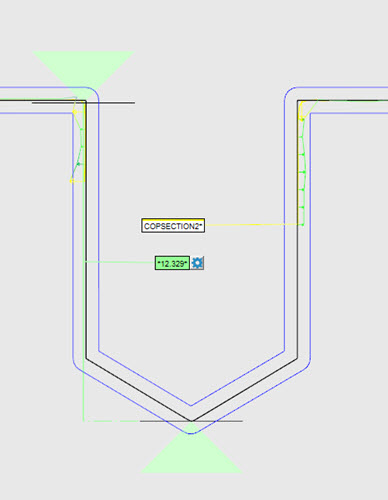
Beispiel für versetzte Abstandslehre
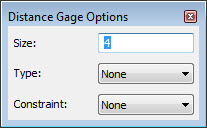
Um die Eigenschaften der Abstandslehre zu ändern, klicken Sie auf die Schaltfläche Optionen Abstandslehre ( ) auf dem Label. Daraufhin wird das Dialogfeld Optionen Abstandslehre angezeigt.
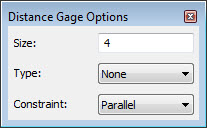
Beispiel: Wenn die Abstandslehre nicht als Versatz berechnet werden soll, wählen Sie die Option Parallel von der Liste Einschränkung. Klicken Sie wie zuvor auf die Start- und Endpunkte und die Abstandslehre wird zwischen zwei Punkten berechnet.
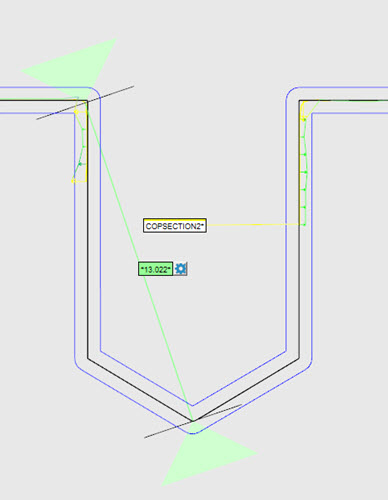
Beispiel: Abstandslehre mit Option Parallel aus der Liste Einschränkung
Eigenschaften der Abstandslehre bearbeiten:
Größe - Wenn die Option Kein in der Liste Typ ausgewählt wurde, wird mit dem Wert Größe die Größe des Start- und Endpunktsymboles im Grafikfenster bestimmt. Wenn die Option Besteinpassung, Max. oder Min. in der Liste Typ ausgewählt wird, wird der Wert Größe wie folgt verwendet. Der Standardwert für die Größe lautet 4.
Typ - Klicken Sie auf den Auswahlpfeil, um diese Optionen anzuzeigen.
Kein (Standard) - Eine Abstandsberechnung von Punkt zu Punkt zwischen den nächsten Polylinienpunkten des Querschnittes basierend auf den ausgewählten Start- und Endpunkten.
Besteinpassung - Eine Linie des kleinsten Quadrates wird auf Grundlage aller gelben Punkte im ersten Auswahlbereich berechnet. Dieser wird durch den Wert Größe (Standard ist 4) und des ausgewählten Startpunktes definiert. Dieser Vorgang wird für den zweiten Auswahlbereich wiederholt. Dieser wird durch den Wert Größe und den ausgewählten Endpunkt definiert. Der Schwerpunkt der ersten Linie des kleinsten Quadrates wird auf die Messzonenlinie projiziert. Dieser Vorgang wird für den Schwertpunkt der zweiten Linie des kleinsten Quadrates wiederholt. Der Abstand ist zwischen diesen beiden projizierten Punkten.
Max. - Definiert durch den äußersten Punkt der ersten Auswahlzone. Diese ist durch den Wert Größe und den ausgewählten Startpunkt bestimmt. Zudem definiert durch den äußersten Punkt der zweiten Auswahlzone. Diese ist durch den Wert Größe und den ausgewählten Endpunkt bestimmt. Die maximalen Punkte werden auf die Messzonenlinie projiziert. Der max. Abstand ist zwischen diesen beiden projizierten Punkten.
Min. - Definiert durch den nächsten Punkt der ersten Auswahlzone. Diese ist durch den Wert Größe und den ausgewählten Startpunkt bestimmt. Zudem definiert durch den nächsten Punkt der zweiten Auswahlzone. Diese ist durch den Wert Größe und den ausgewählten Endpunkt bestimmt. Die minimalen Punkte werden auf die Messzonenlinie projiziert. Der min. Abstand ist zwischen diesen beiden projizierten Punkten.
Wenn die Option Typ geändert wird, wird der gemessene Abstand automatisch neu berechnet und der aktualisierte Wert wird auf Basis der ausgewählten Option angezeigt.
Einschränkung - Wählen Sie die Option Kein (Standard), wenn keine Einschränkung auf eine Achse vorgenommen werden soll. Wählen Sie die entsprechende Option, um die Abstandslehre auf die X-, Y- oder Z-Achse zu beschränken, oder Parallel, um den Abstand parallel zur zuerst gewählten Seite zu berechnen.
Abstandslehre mit und ohne Messpunkte erstellen
Sie können eine Abstandslehre mit oder ohne Messpunkte auf beiden Seiten des Messlehre erstellen.
Beispiel 1
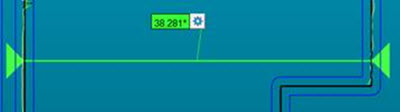
Abstandslehre erstellt mit Messpunkten auf beiden Seiten (gekennzeichnet durch farbige Pfeile)
Beispiel 2
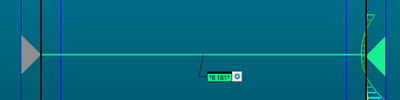
Abstandslehre erstellt mit Messpunkten auf nur einer Seite
In diesem Fall markiert PC-DMIS den Abstandswert mit einem Sternchen. Dies deutet darauf hin, dass eine oder mehrere Seiten nicht gemessen werden. Der Wert gibt den Abstand zwischen dem Nennwert (graue Pfeilseite) und der gemessenen Seite an.
Beispiel 3
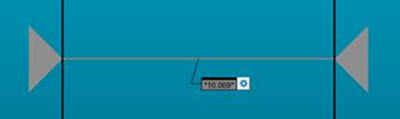
Abstandslehre erstellt ohne Messpunkten auf beiden Seiten (graue Pfeile)
In diesem Fall zeigt die Abstandslehre den Nennwert an.
Eine 3D-Abstandslehre erstellen
So erstellen Sie eine 3D-Abstandslehre, die zu keiner Achse beschränkt ist:
Drücken und halten Sie die STRG-Taste, bewegen Sie den Mauszeiger im Grafikfenster über den Querschnitt, klicken und ziehen Sie anschließend, um den Startpunkt anzuzeigen.
Ziehen Sie den Mauszeiger mit gedrückter STRG-Taste weiter bis zur Endpunktposition.
Klicken Sie, um den Endpunkt auszuwählen und die Abstandslehre sowie ihre dazugehörigen Label anzuzeigen.
Dieselben Funktionen wie für 2D-Abstandslehren sind hier ebenfalls verfügbar. Klicken Sie auf die Optionen Abstandslehre, um das Dialogfeld Optionen Abstandslehre anzuzeigen. Die Option Einschränkung ist auf Keine gesetzt.
Mehr:
Erstellen eines Querschnittes entlang einer Kurve
Erzeugen eines Querschnittes zwischen 2 Punkten