 Kalibrieren von Perceptron-Sensoren
Der in diesem Schritt beschriebene Kalibrierungsvorgang kann je nach den von Ihnen gewählten Optionen für die Lasersensormessungen und dem Typ der installierten Schnittstelle variieren. Detaillierte Informationen zu Kalibrieroptionen des Lasersensors finden Sie im Thema Optionen des Dialogfeldes "Lasertaster kalibrieren".
Ab PC-DMIS 2019 R2 unterstützt PC-DMIS den Perceptron-Lasersensor nicht länger. Sie können PC-DMIS 2019 R2 und höher zwar noch installieren, aber PC-DMIS zeigt einen Fehler an, wenn Sie versuchen, Messroutinen auszuführen, die den Perceptron-Scanner verwenden. Für weitere Informationen wenden Sie sich bitte an den technischen Support.
 Kalibrieren von Perceptron-Sensoren
Bei der Kalibrierung überschreibt PC-DMIS den aktuellen Belichtungs- und Grausummen-Wert mit den standardmäßigen Belichtungs- und Grausummen-Werten, die im Thema "Einstellungen "Belichtung" und "Grauwertsumme" während Kalibrierung" detailliert beschrieben sind. Sobald der Kalibriervorgang abgeschlossen ist, werden die ursprünglichen Werte vom Programm wiederhergestellt.
Wenn Sie die Perceptron-Sensoren zum ersten Mal kalibrieren:
Um eine einzelne Tastspitze zu kalibrieren, verwenden Sie die Option Versatz.
Um den ersten Spitzenwinkel und alle anderen Spitzenwinkel zu kalibrieren, verwenden Sie die Option Tastspitzen.
Die folgenden Schritte beschreiben das Verfahren zum erstmaligen Kalibrieren Ihres Lasersensors:
Öffnen Sie das Dialogfeld Taster-Hilfsprogramme über die Menüoption Einfügen | Hardwaredefinition | Taster.
Wählen Sie die Tastspitze, die Sie in Schritt 2 definiert haben, aus der Liste Aktuelle Tastspitze.
Das Dialogfeld Lasertaster kalibrieren rufen Sie über die Schaltfläche Messen auf (weitere Informationen zu diesem Dialogfeld finden Sie unter "Optionen 'Lasertaster kalibrieren'").
Wählen Sie ein der Optionen unter Kalibrier-Operationstyp. Definieren Sie anschließend für Perceptron-Sensoren den Versatz.
Definieren Sie nach Bedarf weitere Kalibrieroptionen: Bewegungstyp, Bewegungsgeschwindigkeit, Parametersätze und Kalibriernormal.
Bei der Verwendung eines Multisensor-KMGs mit sowohl einem Berührungstaster als auch einem Lasertaster, sollten Sie sicherstellen, dass ein kalibrierter Berührungstaster zuerst die Kugelposition für das Laser-Kalibriernormal lokalisiert. Dadurch werden die Messdaten des Lastertasters mit der Berührungstaster-Kalibrierung in Beziehung gesetzt.
Klicken Sie auf Messen, um mit der Kalibrierung zu beginnen. Folgen Sie den Anweisungen auf dem Bildschirm. Die ersten angezeigten Aufforderungen stimmen mit denen vom Einrichtungsverfahren für Schalttaster überein.
Wenn Sie die Bewegungsoption MAN oder MAN + CNC verwenden oder auf die Meldung "Wurde die Kugel bewegt" mit Ja antworten, dann müssen Sie die Kalibrierkugel halbieren. Infos hierzu finden Sie unter "Kalibrierkugel manuell halbieren". Wenn Sie eine Versatzkalibrierung durchführen, werden Sie nicht mehr dazu aufgefordert, die Kugel zu halbieren, es sei denn, Sie beantworten die Frage "Wurde die Kugel bewegt" mit Ja.
Bestimmte Tastspitzenwinkel können dazu führen, dass Laserstrahlen auf einen Teil des Kalibriernormalschaftes fallen. In manchen Fällen überschreitet die Standardabweichung für die Tasterkalibrierung solcher Tastspitzen den erwarteten Betrag. In solchen Fällen wird von PC-DMIS eine Meldung eingeblendet, in der Sie gefragt werden, ob Sie die Kalibrierung solcher Tastspitzen wiederholen möchten. Wenn Sie auf Ja klicken, verwendet das System die Versätze und die Ausrichtung, die von der ersten Messung festgelegt wurden, anstatt die theoretischen Werte zu benutzen. Dies führt dazu, dass um das Ziel herum ein Ausschnitt erfolgt, der bei dieser erneuten Kalibrierung präziser ist.
Wenn dieser Vorgang beendet ist, kehrt PC-DMIS zum Lernmodus zurück, und das Dialogfeld Taster-Hilfsprogramme wird angezeigt.
Klicken Sie bei Bedarf auf Winkel hinzufügen, um weitere Tastspitzenwinkel hinzuzufügen, die kalibriert werden müssen.
Wählen Sie im Feld Aktive Tastspitzen die zu kalibrierenden Tastspitzen aus. Bei der anfänglichen Tastspitzenkalibrierung wurden nur Versatzinformationen für die Sensorkonfiguration gefunden.
Klicken Sie auf die Schaltfläche Messen, um das Dialogfeld Taster kalibrieren aufzurufen. Wenn Sie keine Winkel auswählen, fragt Sie die Anwendung, ob alle Tastspitzen kalibriert werden sollen.
Wählen Sie die Option Tastspitzen im Dialogfeld Lasertaster kalibrieren aus.
Wählen Sie für das Kalibriernormal dieselbe Option, die Sie vorher verwendet haben.
Klicken Sie auf Messen, um mit der Kalibrierung der Tastspitze zu beginnen. Nach Beendigung der Kalibrierung öffnet PC-DMIS das Dialogfeld Taster-Hilfsprogramme.
PC-DMIS speichert die Einträge der Versätze jeder Achse für Perceptron-Sensoren im Einstellungseditor als HotSpotErrorEstimateX, HotSpotErrorEstimateY und HotSpotErrorEstimateZ. Weitere Informationen hierzu finden Sie unter "HotSpotErrorEstimateXYZ" in der Dokumentation über den PC-DMIS-Einstellungseditor.
Wenn entweder Versätze oder Sensoren kalibriert wurden, dann müssen je nach Sensortyp nur die Schritte 8 bis 15 auf einer neuen Tasterdatei ausgeführt werden, die denselben Sensor und dasselbe KMG verwendet.
Kalibrieren von tragbaren HP-L-Lasersensoren
Die folgenden Schritte beschreiben das Verfahren, mit dem ein tragbarer Laser-HP-L-Sensor mithilfe eines planaren Artefakts erstmalig kalibriert wird:
Das Dialogfeld Lasertaster kalibrieren rufen Sie über die Schaltfläche Messen im Dialogfeld Taster-Hilfsprogramme auf. Weitere Informationen finden Sie im Dialogfeld Lasertaster kalibrieren.
Wählen Sie den entsprechenden Sensormodus. Der Standardwert lautet Zoom2A.
Platzieren Sie das planare Artefakt so, dass es von dem Arm bequem kalibriert werden kann.
Klicken Sie auf Messen, um mit der Kalibrierung zu beginnen. Folgen Sie den Anweisungen auf dem Bildschirm.
Während des Kalibriervorgangs müssen Sie 17 Laserstreifen auf dem planaren Artefakt in verschiedenen Positionen und Ausrichtungen bezüglich des planaren Artefakts aufnehmen. Als Hilfe zeigt das System eine gelbe Ziellinie in der Laser im Grafikfenster.
Kalibrieren von CNC-HP-L-Lasersensoren
Sie müssen den Vorschubknopf auf dem Bedienelement während des gesamten Kalibrierungsprozesses auf 100% halten. Wenn Sie den Vorschubknopf auf dem Bedienelement auf weniger als 100% stellen, verringern Sie die Genauigkeit Ihres Systems.
Abhängig von den Lasersensor-Optionen und der Art der installierten Schnittstelle kann der in diesem Schritt beschriebene Kalibriervorgang u. U. abweichen. Detaillierte Informationen zu Kalibrieroptionen finden Sie im Thema "Optionen 'Lasertaster kalibrieren'".
Die folgenden Schritte beschreiben das Verfahren zum erstmaligen Kalibrieren Ihres Lasersensors:
Öffnen Sie das Dialogfeld Taster-Hilfsprogramme über die Menüoption Einfügen | Hardwaredefinition | Taster.
Wählen Sie die Tastspitze, die Sie in Schritt 2 definiert haben, aus der Liste Aktuelle Tastspitze.
Das Dialogfeld Lasertaster kalibrieren rufen Sie über die Schaltfläche Messen auf (weitere Informationen zu diesem Dialogfeld finden Sie unter "Optionen 'Lasertaster kalibrieren'").
Definieren Sie nach Bedarf weitere Kalibrieroptionen: Parametersätze und Kalibriernormal.
Wenn Sie ein Multisensor-KMG mit einem Kontakttaster und einem Lasertaster verwenden, müssen Sie zuerst die Kalibrierkugel mit einem kalibrierten Kontakttaster lokalisieren, bevor Sie den Lasertaster auf derselben Kugel kalibrieren. Dadurch wird das richtige Verhältnis zwischen den Kontakt- und Lasermessungen für alle Taster hergestellt, nachdem Sie den Kalibrierungsprozess abgeschlossen haben.
Klicken Sie auf Messen, um mit der Kalibrierung zu beginnen. Folgen Sie den Anweisungen auf dem Bildschirm. Die ersten angezeigten Aufforderungen stimmen mit denen vom Einrichtungsverfahren für Schalttaster überein.
Wenn Sie auf die Meldung "Wurde die Kugel bewegt" mit Ja antworten, dann müssen Sie die Kalibrierkugel halbieren. Infos hierzu finden Sie unter "Kalibrierkugel manuell halbieren". Wenn Sie eine Versatzkalibrierung durchführen, werden Sie nicht mehr dazu aufgefordert, die Kugel zu halbieren, es sei denn, Sie beantworten die Frage "Wurde die Kugel bewegt" mit Ja.
Klicken Sie bei Bedarf auf Winkel hinzufügen, um weitere Tastspitzenwinkel hinzuzufügen, die kalibriert werden müssen.
Wählen Sie im Feld Aktive Tastspitzen die zu kalibrierenden Tastspitzen aus.
Klicken Sie auf die Schaltfläche Messen, um das Dialogfeld Taster kalibrieren aufzurufen. Wenn Sie keine Winkel auswählen, fragt Sie die Anwendung, ob alle Tastspitzen kalibriert werden sollen.
Wählen Sie die Option Tastspitzen.
Wählen Sie für das Kalibriernormal dieselbe Option, die Sie vorher verwendet haben.
Klicken Sie auf Messen, um mit der Kalibrierung der Tastspitze zu beginnen. Nach Beendigung der Kalibrierung zeigt PC-DMIS das Dialogfeld Taster-Hilfsprogramme an.
Bestimmte Tastspitzenwinkel können dazu führen, dass Laserstrahlen auf einen Teil des Kalibriernormalschaftes fallen. In manchen Fällen überschreitet die Standardabweichung für die Tasterkalibrierung solcher Tastspitzen den erwarteten Betrag. In solchen Fällen wird von PC-DMIS eine Meldung eingeblendet, in der Sie gefragt werden, ob Sie die Kalibrierung solcher Tastspitzen wiederholen möchten. Wenn Sie auf Ja klicken, verwendet das System die Versätze und die Ausrichtung, die von der ersten Messung festgelegt wurden, anstatt die theoretischen Werte zu benutzen. Dies führt dazu, dass um das Ziel herum ein Ausschnitt erfolgt, der bei dieser erneuten Kalibrierung präziser ist.
Kalibrieren von CWS/WLS-Sensoren
Sie können den CWS-Spitzenversatz auf einer Kugel kalibrieren. Kugelkalibriernormale mit einer weniger reflektierenden Oberfläche arbeiten besser als solche mit einer stark reflektierenden Oberfläche. Die Kalibrierung wird auf fest montierten Multisensormaschinen und auf einrastbaren DSE mit TKJ-Stecker unterstützt.
Die Kalibrierung wird mit der aktuellen Temperaturkompensation durchgeführt.
Der Messbereich der meisten CWS-Messköpfe ist klein. Dies kann bedeuten, dass der manuelle Punkt, der genommen wird, wenn sich das Kalibriernormal bewegt hat oder wenn die Bewegung Manual+CNC verwendet wird, sehr nahe am Kugelpol oder dem nächstgelegenen Punkt liegen muss, damit die Kalibrierung erfolgreich durchgeführt werden kann.
Während der Durchführung der Kalibrierung fährt die Maschine automatisch in die Mitte des CWS-Messbereichs oder in die gewünschte Messbereichsposition für jeden Punkt.
PC-DMIS unterstützt keine Kalibrierung von mehreren DSE-Tastspitzenwinkel in einem einzigen Kalibriervorgang. Sie müssen jede Spitze einzeln kalibrieren.
Wenn Sie einen DSE-Tastspitzenwinkel zum ersten Mal kalibrieren, wenn das Kalibriernormal nicht bewegt wurde, wählen Sie Man+CNC. Für alle nachfolgenden Messungen dieser Tastspitze können Sie CNC wählen.
Vor oder nach der Kalibrierungsmessung erfolgt keine automatische Abstandsbewegung. Stellen Sie vor Beginn der Kalibrierung sicher, dass das DSE für die angegebene Spitze frei beweglich ist. Achten Sie darauf, dass der Tastsystem-Abstand für die Fahrt zur Mess-Startposition eingehalten wird.
Die folgenden Schritte beschreiben das Verfahren zum erstmaligen Kalibrieren Ihres Lasersensors:
Wählen Sie den Menüeintrag Einfügen | Hardwaredefinition | Taster.
Definieren Sie den CWS-Taster und die Tastspitze im Dialogfeld Taster-Hilfsprogramme.
Wählen Sie Messen, um das Dialogfeld Tasterversatz kalibrieren aufzurufen.
Konfigurieren Sie im Dialogfeld Tasterversatz kalibrieren die Einstellungen und klicken Sie auf Kalibrieren. PC-DMIS zeigt eine Meldung an, um zu überprüfen, ob sich das Kalibriernormal bewegt hat oder ob sich der Maschinennullpunkt geändert hat.
Wenn Sie Ja auswählen, öffnet PC-DMIS ebenfalls das Dialogfeld Ausführungsoptionen und fordert Sie auf einen manuellen Punkt aufzunehmen. Der Punkt sollte sich am obersten oder nächstgelegenen Punkt der Kugel aus der Perspektive des Tasters und Tastervektors befinden.
Wenn Sie Nein wählen, blendet PC-DMIS das Dialogfeld Ausführungsoptionen ein und beginnt den CNC-Messvorgang.
Nachdem die Kalibriermessung abgeschlossen ist, klicken Sie im Dialogfeld Taster-Hilfsprogramme auf Ergebnisse, um detaillierte Ergebnisse anzuzeigen.
Matrix für stufenlos verstellbare DSE CNC-HP-L-Lasersensoren
Eine Hardwarekonfiguration eines HP-L-Lasersensors und einer stufenlos verstellbaren DSE, wie CW43L, besitzt die Fähigkeit stufenlos verstellbare Tastspitzen-Ausrichtungen durch eine Laser-DSE-Karte (LWM) zu verwenden.
Sobald Sie die LWM für einen bestimmten Sensor erstellt haben, werden neue Spitzen, die Sie dem Sensor hinzufügen, automatisch kalibriert und Sie können mit der Messung beginnen.
Sie sollten die Laser-DSE-Matrix jedesmal neu erstellen, wenn sich eine Komponente des DSE ändert (z. B. wenn sich die C-Verbindungsstelle ändert). Wann und wie oft die Fehlermatrix für eine DSE berechnet werden sollte, entnehmen Sie bitte der Hardware-Dokumentation oder den Herstellerinformationen, da die Intervalle je nach Konstruktion des Geräts und Empfehlung des Herstellers variieren können.
Die folgenden Schritte beschreiben das Vorgehen zur Erstellung einer Matrix für stufenlos verstellbare DSE CNC-HP-L-Lasersensoren:
Definieren des Sensors:
Erstellen Sie im Dialogfeld Taster-Hilfsprogramme wie folgt einen Sensor:
Stufenlos verstellbare DSE, z. B. CW43L
C-Verbindungsstelle
Laser-Sensor HP-L
Zum Beispiel:

Beispiel f. Dialogfeld "Taster-Hilfsprogramme" mit einem HP-L-Lasersensor und verstellbaren DSE
Aktivieren Sie das Kontrollkästchen DSE-Karte verwenden, falls verfügbar.
Klicken Sie auf die Schaltfläche Messen, um das Dialogfeld Taster kalibrieren aufzurufen.
Zum Beispiel:
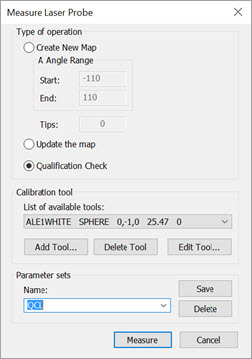
Dialogfeld "Lasertaster messen" für den CW43L-Sensor
Matrix erzeugen:
Wählen Sie die Option Neu Matrix erstellen im Dialogfeld Lasertaster kalibrieren aus.
Geben Sie den gewünschten Anfangs- und Endwert für den Winkelbereich A entsprechend dem verfügbaren DSE ein.
Die Winkel B und C werden immer innerhalb des ganzen physikalischen Bereichs (normalerweise -180 bis +180 Grad) zugeordnet.
Das Feld Tastspitzen enthält die Gesamtanzahl der gemessenen Tastspitzen, um die Karte zu erstellen.
Klicken Sie auf Messen.
PC-DMIS misst fünf Sensorausrichtungen um das Kugelkalbriernormal.
PC-DMIS misst alle Tastspitzen im Matrix-Gitter.
Bestehende Matrix aktualisieren
Sobald die Matrix erstellt wurde, können Sie die richtigen Qualifizierungen für alle Tastspitzen abrufen, wenn immer ein geometrischer oder thermischer Parameter des Sensor-DSE-Systems sich ändert. Beispiel: Nach der physischen Kollision des Sensors oder bei Änderungen der Zimmertemperatur.
So stellen Sie die richtige Kalibrierung wieder her:
Wählen Sie die Option Matrix aktualisieren im Dialogfeld Taster kalibrieren.
Klicken Sie auf Messen. PC-DMIS misst die fünf Sensorausrichtungen um das Kugelkalbriernormal erneut, die während der Erstellung der Matrix aufgenommen wurden.
Kalibrierüberprüfung durchführen
Verwenden Sie diese Option, um die Tastspitzenausrichtungen, die Sie in der ausgewählten Tasterdatei angeben, erneut zu messen. PC-DMIS führt einen Vergleich mit den zuvor gemessenen Daten für diese Tastspitzenausrichtungen durch. Anhand dieses Vergleichs können Sie dann feststellen, ob eine vollständige Kartenaktualisierung erforderlich ist. Hierbei handelt es sich lediglich um einen Überprüfungsvorgang innerhalb der ausgewählten Tasterdatei, wobei die Tastspitzenversätze nicht aktualisiert werden.
Parametersätze für zugeordnete DSEs definieren
Sie können einen Parametersatz definieren, um eine DSE-Karte zu erstellen oder zu aktualisieren und eine Qualifikationsprüfung durchzuführen. Sie können auch den Befehl AUTOCALIBRATE innerhalb einer Messroutine verwenden, um die gleichen Operationen durchzuführen.
So definieren Sie einen Parametersatz:
Wählen und tippen Sie die gewünschten Werte im Dialogfeld Taster kalibrieren ein.
Wählen Sie im Dialogfeld Taster-Hilfsprogramme die zu prüfenden Tipps aus.
Geben Sie den Namen für den Parametersatz im Feld Name ein.
Klicken Sie auf Speichern.
Klicken Sie auf Abbrechen, um das Dialogfeld zu schließen.
Weitere Informationen zu Parametersätzen und dem Befehl AUTOCALIBRATE finden Sie im Abschnitt "Beispiel - Doppelarme mit DSE-Kalibrierung" in der Hauptdokumentation von PC-DMIS.
Mehr:
Optionen des Dialogfeldes "Lasertaster kalibrieren"
Kalibrierkugel manuell halbieren