
La barre d'outils Portable QuickMeasure régule le flux spécifique d'opération sur une MMT pour les utilisateurs Portable.
Pour y accéder, sélectionnez Afficher | Barres d'outils | QuickMeasure.
La barre d'outils présente la fonction déroulante pour de nombreux boutons.
PC-DMIS stocke la dernière option sélectionnée pour chaque bouton et l'affiche la prochaine fois que le logiciel montre la barre d'outils.
Vous pouvez ajouter les boutons d'affichage déroulant à toute barre d'outils personnalisable à partir de l'option de menu Afficher | Barres d'outils | Personnaliser.
Pour des détails, voir « Personnalisation des barres d'outils » au chapitre « Navigation dans l'interface utilisateur » de la documentation PC-DMIS Core.
La barre d'outils QuickMeasure inclut ces options :
 CAO - Offre des options pour configurer le modèle CAO.
Cliquez sur la petite flèche noire pour afficher la barre d'outils CAO :

Pour des détails, voir « Barre d'outils Configuration CAO » au chapitre « Utilisation des barres d'outils » de la documentation PC-DMIS Core.
 Vue graphique - Restaure le graphique dans la fenêtre d'affichage graphique à la vue figurant sur ce bouton.
Cliquez sur la petite flèche noire pour afficher la barre d'outils Vue graphique :

Pour des détails, voir la rubrique « Barre d'outils Vue graphique » au chapitre « Utilisation des barres d'outils » de la documentation PC-DMIS Core.
 Éléments graphiques - Change la fenêtre d'affichage graphique pour afficher ou masquer les propriétés des éléments graphiques figurant sur le bouton.
Cliquez sur la petite flèche noire pour afficher la barre d'outils Éléments graphiques :

Pour des détails, voir la rubrique « Barre d'outils Éléments graphiques » au chapitre « Utilisation des barres d'outils » de la documentation PC-DMIS Core.
 Cadrer (Ctrl+Z) - Redessine l'image d'une pièce pour qu'elle tienne entièrement dans la fenêtre d'affichage graphique. Cette fonction s'avère utile lorsque l'image devient trop grande ou trop petite. Vous pouvez aussi appuyer sur Ctrl + Z pour redessiner l'image.
 Série de vues graphiques - En fonction de l'icône de bouton affichée, la série de vues en cours ou une série de vues existante pouvant être rappelée apparaît quand vous cliquez sur ce bouton.
Cliquez sur la petite flèche noire pour afficher la barre d'outils Série de vues graphiques :

Pour des détails, voir la rubrique « Barre d'outils Modes graphiques » au chapitre « Utilisation des barres d'outils » de la documentation PC-DMIS Core.
 Commentaire - Ouvre la boîte de dialogue Commentaire pour insérer différents types de commentaires dans la routine de mesure. Par défaut, le logiciel sélectionne l'option Opérateur.
Pour des détails, voir « Insertion de commentaires de programmation » au chapitre « Insertion de commandes de rapport » de la documentation PC-DMIS Core.
 Mode palpeur - La fonction Mode palpeur visible sur le bouton est définie et ajoutée à la routine de mesure.
Cliquez sur la petite flèche noire pour afficher la barre d'outils Mode palpeur, dans laquelle vous pouvez choisir Mode manuel ou Mode CND.

Pour des détails, voir la rubrique « Barre d'outils Mode palpeur » au chapitre « Utilisation des barres d'outils » de la documentation PC-DMIS Core.
 Mode graphique - Définit le mode écran associé à l'icône figurant sur le bouton, à savoir Mode programme ou Mode translation.
Cliquez sur la petite flèche noire pour afficher la barre d'outils Mode graphique :

Pour des détails, voir « Changement des modes écran » au chapitre « Modification de l'affichage CAO » dans la documentation PC-DMIS Core.
 Quick Start - Active et désactive la fonctionnalité Quick Start.
Pour des détails, voir « Utilisation de l'interface Quick Start » au chapitre « Utilisation d'autres fenêtres, éditeurs et outils » de la documentation PC-DMIS Core.
 Éditeur de stratégie de mesure - Ouvre la boîte de dialogue Éditeur de stratégie de mesure permettant de modifier les réglages pour tous les éléments automatiques et de les stocker sous forme de groupes personnalisés.
Pour des détails, voir « Utilisation de l'éditeur de stratégie de mesure » au chapitre « Définition des préférences » de la documentation PC-DMIS Core.
 Gabarit - Ouvre la boîte de dialogue Gabarit pour ajouter une commande Étrier, Épaisseur ou Température dans la routine de mesure actuelle.
Cliquez sur la petite flèche noire pour afficher la barre d'outils Gabarit.
Pour des détails sur le gabarit Étrier, voir « Présentation de l'étrier » dans la documentation PC-DMIS Laser.
Pour des détails sur le gabarit d'épaisseur, voir « Gabarit d'épaisseur » dans la documentation PC-DMIS Core.
Pour des détails sur le gabarit de température, voir « Gabarit de température » dans la documentation PC-DMIS Core.
 Élément automatique - Ouvre la boîte de dialogue Élément automatique associé à l'icône sur ce bouton. Dans cette boîte de dialogue, vous pouvez sélectionner l'une des commandes d'élément disponibles à insérer dans la routine de mesure.
Cliquez sur la petite flèche noire pour afficher la barre d'outils Élément automatique :

Pour des détails, voir la rubrique « Insertion d'éléments automatiques » au chapitre « Création d'éléments automatiques » dans la documentation PC-DMIS Core.
 Élément construit - Ouvre la boîte de dialogue Élément construit associée à l'icône figurant sur le bouton. Dans cette boîte de dialogue, vous pouvez sélectionner l'une des commandes d'élément disponibles à insérer dans la routine de mesure.
Cliquez sur la petite flèche noire pour afficher la barre d'outils Élément construit :

Pour des détails, voir le chapitre « Construction de nouveaux éléments à partir d'éléments existants » de la documentation PC-DMIS Core.
 Dimension - Ouvre la boîte de dialogue Dimension associée à l'icône sur le bouton. Dans cette boîte de dialogue, vous pouvez sélectionner l'une des commandes de dimension disponibles à insérer dans la routine de mesure.
Cliquez sur la petite flèche noire pour afficher la barre d'outils Dimension :

Pour plus de détails, voir « Emplacement de cotation » au chapitre « Utilisation des dimensions existantes » de la documentation PC-DMIS Core.
 Alignement - Affiche les options Alignement en fonction de ce qui suit :
Les types d'éléments que vous avez sélectionnés
L'ordre dans lequel vous avez sélectionné les éléments
Les positions des éléments les uns par rapport aux autres
Cliquez sur la petite flèche noire pour afficher la barre d'outils Alignement :
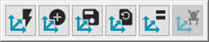
Pour des détails, voir le chapitre « Création et utilisation d'alignements » dans la documentation PC-DMIS Core.
 Marquer - Fournit des options pour marquer l'élément actuellement sélectionné, marquer tous les éléments ou effacer tous les éléments marqués dans la fenêtre de modification. Ceci dépend de la sélection faite dans la barre d'outils déroulante.
Cliquez sur la petite flèche noire pour afficher la barre d'outils Marquer :
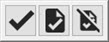
Pour des détails, voir le chapitre « Barre d'outils de la fenêtre de modification » dans la documentation PC-DMIS Core.
 Exécuter - Exécute le processus de mesure pour les éléments actuellement marqués.
Cliquez sur la petite flèche noire pour afficher la barre d'outils Exécuter :
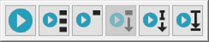
Pour des détails sur l'exécution de votre routine de mesure, voir « Exécution de routines de mesure » au chapitre « Utilisation des options de fichier avancées » de la documentation PC-DMIS Core.
 Instantané - Insère une commande SNAPSHOT de l'état actuel de la fenêtre d'affichage graphique dans la fenêtre de modification. Quand vous exécutez cette commande, PC-DMIS insère une capture à cet état dans votre rapport.
Pour des détails, voir « Insertion d'instantanés » au chapitre « Insertion de commandes de rapport » dans la documentation PC-DMIS Core.
 Fenêtre d'état - Ouvre la fenêtre d'état. Cette fenêtre vous permet d'obtenir un aperçu de commandes et d'éléments au moment de leur création à partir de la barre d'outils Quick Start, pendant l'exécution d'un élément ou pendant la création ou la modification d'une dimension. Vous pouvez aussi cliquer simplement sur l'option dans la fenêtre de modification alors que la fenêtre d'état est ouverte.
Pour des détails, voir « Utilisation de la fenêtre d'état » au chapitre « Utilisation d'autres fenêtres, éditeurs et outils » de la documentation PC-DMIS Core.
 Fenêtre de rapport - Ouvre la fenêtre de rapport. Après l'exécution de la routine de mesure, cette fenêtre affiche les résultats de mesure et configure automatiquement la sortie selon un modèle de rapport par défaut.
Pour des détails, voir « À propos de la fenêtre de rapport » au chapitre « Rapports de résultats de mesure » de la documentation PC-DMIS Core.
 Nexus - Metrology Reporting - Ouvre Nexus Metrology Reporting dans votre navigateur par défaut. Après l'exécution de la routine de mesure, cliquez sur ce bouton pour ouvrir le rapport associé à cette routine de mesure dans Metrology Reporting. Si aucun rapport n'est associé à votre routine de mesure, PC-DMIS affiche un message pour vous en informer. Cliquez sur OK pour ouvrir le tableau de bord Nexus Metrology Reporting.
L'application SFx Desktop doit être installée sur votre ordinateur. Vous devez aussi posséder un compte SFx, et votre machine doit être configurée et associée à votre compte SFx.