PC-DMIS, bağımsız bir Fikstürleme Sistemi Kurulum uygulaması içerir. Bu uygulamayı Esnek Fikstürleme sisteminizi kurmak için kullanabilirsiniz. Esnek Fikstürleme sisteminizi kurmak için PC-DMIS'i kurduktan sonra Kurulum yardımcı programını çalıştırmanız gerekir.
Bu konudaki bilgiler Fikstürlemeyi ayarlamak ve çalıştırmak için uygulamanız gereken adımların bir özetini sağlar.
PC-DMIS lisansınız Fikstürlemeyi destekleyecek şekilde yapılandırılmış olmalıdır. Bunu yapmak için, lisansınızda veya bağlantı noktası kilidinizde 5Unique öğesi etkin olmalıdır.
Makineyi ve bağlantılarını kurmak için FxtServerInterface uygulamasını kullanabilmeniz için Windows'da yönetici olarak oturum açmanız gerekir. Windows'da, yönetici ayrıcalıkları olmayan standart bir kullanıcı hesabıyla oturum açtıysanız, uygulama çalışacaktır, ancak herhangi bir makineye veya bağlantı ayar işlevlerine erişiminiz olmayacaktır.
PC-DMIS, Fikstürleme dosyalarının fikstürleme ayarı sürecinin oluşturduğu bir Ortak Belgeler klasör konumunda olmasını bekler. Konum, Fikstürleme becerisi önceden etkinleştirilmiş yeni bir PC-DMIS yüklemesi yapıp yapmadığınıza bağlıdır.
Bu Ortak Belgeler klasörü, PC-DMIS'i çalıştıran bilgisayarda yönetici ayrıcalıkları gerekmeden dosyalara erişmeyi sağlar. Klasör başlangıçta o konumda mevcut değildir.
Kurulum sürecini başlattığınızda PC-DMIS dosyaları Ortak Belgeler klasöründe oluşturur.
Ortak Belgeler klasöründe yer aldıklarında ve fikstür sunucusuna bağlantı kurduğunuzda, FxtServerInterface.exe dosyasını yönetici ayrıcalıkları olmadan çalıştırabilirsiniz.
Gerekli dosyaları Ortak Belgeler'in içindeki bir klasöre almak için bu prosedürü izleyin:
PC-DMIS'i kurduğunuz klasöre gidin.
FiveUnique alt klasörünü açın.
FxtServerInterface.exe dosyasını bir yönetici olarak çalıştırarak Fikstürleme Sistemi Ayarı uygulamasını açın.
Bir mesaj görünür ve sistemin tüm veri dosyalarınızı kullanıcı klasör yolundaki FiveUnique klasörüne taşıyacağını bildirir.
Evet'i seçerseniz, dosyalar taşınır ve PC-DMIS'i yüklediğiniz yerdeki FiveUnique klasörü silinir.
Hayır'ı seçerseniz, dosyalar kopyalanır ve PC-DMIS'i yüklediğiniz yerdeki FiveUnique klasörü olduğu gibi bırakılır.
Kurulum işleminin dosyaları nereye kopyalayacağı yeni bir PC-DMIS yüklemeniz olup olmamasına bağlıdır.
Fikstürleme içeren temiz bir PC-DMIS yüklemesi veya sonradan Fikstürleme lisansı eklediğiniz mevcut bir yükleme için, kurulum işlemi bu ortak kullanıcı klasörünü oluşturur:
C:\Users\Public\Public Documents\Hexagon\PC-DMIS\FIVEUNIQUE
Fikstürleme lisansı ile mevcut bir PC-DMIS yüklemesi için kurulum işlemi yukarıdaki klasörü oluşturur. Ardından işlem önceki FiveUnique veri klasörünüzdeki dosyaları yukarıdaki klasöre kopyalar (veya taşır).
FxtServerInterface.exe dosyasını yönetici olarak çalıştırdığınızda, Fikstürleme Sistemi Ayarı uygulaması fikstürleme sisteminizi kurulumunu yapar. Başlangıçta, Fikstürleme Sistemi için Fikstürleme Sistemi Ayarı uygulaması "Tanımlı sistem yok" mesajını gösterir ve "Erişim reddedildi" Durumu görünür.
Bir sonraki yapmanız gereken işlem fikstür sunucusuna bağlantı kurmaktır.
Fikstürleme Sistemi Ayarı penceresinden, Özellikler iletişim kutusunu açmak için Yapılandırma | Bağlantı öğesini seçin. Bu iletişim kutusu, fikstür sunucusuna bağlantı özelliklerini ve ayarlarını tanımlar. Daha fazla bilgi için, "Fikstür Sunucu Bağlantısı" konusuna bakın.
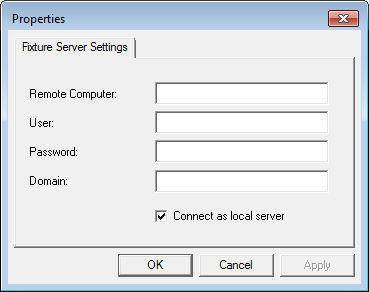
Özellikler iletişim kutusundaki Fikstür Sunucusu Ayarları sekmesinde Uzak bilgisayar, Kullanıcı, Parola ve gerekiyorsa Etki alanı öğelerini tanımlayın.
Özellikler iletişim kutusu - Fikstür Sunucusu Ayarları sekmesi
Uzak Bilgisayar - Uzak bir sunucuya bağlanmak için, uzak bilgisayarın adını yazın. Bilgisayarınızda çalışan yerel bir sunucuya bağlanmak için localhost yazın.
Kullanıcı - Yönetici erişimine sahip bir kullanıcı adı yazın. Yerel bir sunucuya bağlanıyor olsanız da bunu yapın.
Parola - Kullanıcının oturum açmak için kullandığı parolayı yazın. Yerel bir sunucuya bağlanıyor olsanız da bunu yapın.
Etki Alanı - Gerekirse, etki alanı adını belirtin.
Yerel sunucu olarak bağlan - Yerel bir sunucuya bağlanıyorsanız bu onay kutusunu işaretleyin. Uzak bir sunucuya bağlanıyorsanız bu onay kutusunu temizleyin.
Oturum açma kimlik bilgilerinizle sunucuya bağlanmak için Tamam'ı tıklatın.
Fikstür Ayarı Sunucusu uygulamasında "Bağlanıyor..." ibaresi görünür.
Bağlantı olsa da olmasa da Durum alanında bağlantı durumu gösterilir. "Bağlandı" ya da "RPC Sunucusu kullanılamıyor" görünür.
Fikstürleme sunucusuna bağlantı kurduğunuzda, sıradaki işlem olarak kullanılacak fikstürleme sistemi türünü tanımlamanız gerekmektedir.
Sistem Seç iletişim kutusunu açmak için Fikstürleme Sistemi Ayarı uygulamasından, Dosya | Sistemi Ayarla öğesini seçin.
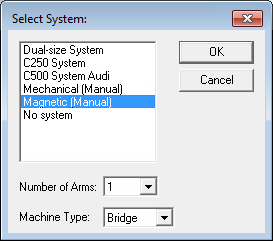
Sistem Seç iletişim kutusu
Sistem Seç iletişim kutusundaki listede, kullanılabilir sistemler arasından sistemi seçin.
Kol Sayısı'nda, kurulumunuzda kullandığınız kol sayısını seçin.
Makine Türü için makinenizin türünü seçin.
Dikey konumda ölçüm kollarına sahip CMM'ler için Köprü'yü seçin.
Yatay konumda ölçüm kollarına sahip CMM'ler için Yatay'ı seçin.
İletişim kutusunu kapatmak için Tamam'ı tıklatın. Fikstürleme Sistemi Ayarı uygulaması Fikstürleme Sistemi alanında seçtiğinizi gösterir.
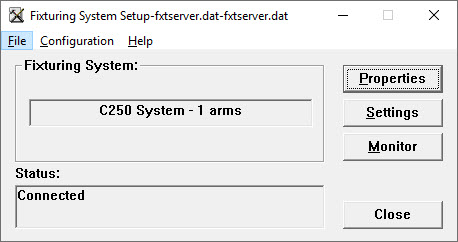
Bir köprü makinesinde tek kollu bir C250 Sistemi örneği
Fikstürleme Sistemi Ayarı uygulamasından, Fikstür Özellikleri iletişim kutusunu açmak için Özellikler'i tıklatın.
Fikstür Özellikleri iletişim kutusundan, aşağıdaki öğelerin özelliklerini yapılandırın:
Kollar - Bkz. "Fikstür Özellikleri – Kollar"
İstisna bölgeleri - Bkz. "Fikstür Özellikleri - İstisna Bölgeleri"
Sütunlar - Bkz. "Fikstür Özellikleri – Sütunlar"
Modüller - Bkz. "Fikstür Özellikleri - Modüller"
Fikstürler - Bkz. "Fikstür Özellikleri - Fikstürler"
Delik Desenleri - Bkz. "Fikstür Özellikleri - Delik Deseni"
Uygula öğesini tıklatın, daha sonra Tamam'ı tıklatın.
Fikstür tanımını kaydetmek için Dosya | Kaydet'i seçin.
Gerekirse, PC-DMIS'ye özgü fikstürleme özelliklerini ayarlayın. Bilgi için, bunu yapma hakkında "PC-DMIS'de Esnek Fikstürleme Ayarı" konusuna bakın.
PC-DMIS'yi normal olarak başlatın.
PC-DMIS'de, Ekle | Donanım Tanımı | Fikstür menü seçeneğinin var olup olmadığına bakın.
Fikstür menüsü yoksa, bir şeyleri düzgün yapılandırmamış olabilirsiniz.
Bir adımı atlamadığınızdan emin olun. Ayrıca, Ayarlar Düzenleyicisi'nde, SystemFiveDcc bölümündeki Fikstür Hizmetlerini Etkinleştir girişinin DOĞRU olduğundan emin olun.
Fikstür menüsü varsa, Fikstür menüsünü seçerek Fikstür Oluştur/Değiştir iletişim kutusunu açın.
Fikstür Oluştur / Değiştir iletişim kutusundan, fikstür sütunları oluşturun ve konumlandırın. Bunu yapma hakkında daha fazla bilgi için, "PC-DMIS'de Fikstür Sütunları Oluşturma ve Konumlandırma" konusuna bakın.
PC-DMIS'de fikstürleri tanımladığınızda ve konumlandırdığınızda, bunları kalibre etmeniz gerekir, böylece PC-DMIS fikstürlerin koordinat sistemine göre nerede konumlandırıldığını bilir.
Fikstür Ayarı iletişim kutusunda Sütunları Kalibre Et sekmesini açmak için İşlem | Kalibre Et/Düzenle | Fikstürleme menü seçeneğini seçin.
Fikstür menüsü yoksa, bir şeyleri düzgün yapılandırmamış olabilirsiniz.
Bir adımı atlamadığınızdan emin olun. Ayrıca, Ayarlar Düzenleyicisi'nde, SystemFiveDcc bölümündeki Fikstür Hizmetlerini Etkinleştir girişinin DOĞRU olduğundan emin olun.
Fikstürleme Ayarı iletişim kutusunu fikstür bileşenlerini kalibre etmek için kullanın. Daha fazla bilgi için, "PC-DMIS'de Fikstür Bileşenlerini Kalibre Etme" konusuna bakın.