Creazione e configurazione della playlist di un pallet
Come nel caso di una playlist di file musicali, una playlist di Inspect è una raccolta di routine di misurazione che vengono eseguite una dopo l'altra.
Con la playlist di un pallet è possibile impostare una griglia di pezzi per la misurazione. Durante l'esecuzione, in ogni cella della griglia del pallet il software esegue una singola routine. All'inizio dell'esecuzione occorre scegliere quale routine deve essere eseguita per ogni cella.
Per iniziare, creare una playlist come di consueto e assegnarle un nome. Se la playlist ha più di un pezzo, PC-DMIS si aspetta di trovare quei pezzi in ogni cella del pallet.
Nell'elenco Tipo di playlist della finestra di dialogo Playlist selezionare Pallet per visualizzare la scheda Layout pallet. I restanti passi di questo procedimento si riferiscono alla scheda Layout pallet.
Definire il numero di celle nella griglia del pallet definendo il numero di righe e colonne:
Usare i pulsanti sulla destra (o immettere il numero nella casella) per definire il numero di righe.

Usare i pulsanti in basso (o immettere il numero nella casella) per definire il numero di colonne.

Definire gli scostamenti (cioè le distanze) dei pezzi lungo gli assi. Per impostazione predefinita, gli assi sono X (sul fondo della griglia) e Y (sul lato della griglia). Gli assi appaiono in rosso finché non si definiscono gli scostamenti.
Passare con il puntatore del mouse sull'asse X rosso e fare clic su Scostamenti pezzi. Immettere la distanza tra l'origine di uno dei pezzi e quella del pezzo successivo lungo l'asse X e premere il tasto Invio.

Passare con il puntatore del mouse sull'asse Y rosso e fare clic su Scostamenti pezzi. Immettere la distanza tra l'origine di uno dei pezzi e quella del pezzo successivo lungo lungo l'asse Y e premere il tasto Invio.

Quando si immette un valore non nullo per gli assi, il rosso sparisce.
Impostare la posizione iniziale (o origine).
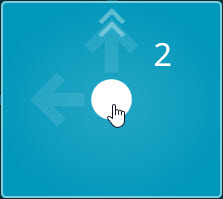
Passare con il puntatore del mouse su quella delle quattro celle negli angoli che si desidera assumere come posizione iniziale. Verrà visualizzato un grosso punto bianco.
Fare clic sul grande punto bianco per impostare quella cella come posizione iniziale. Occorre fare ciò anche se si desidera che l'esecuzione salti quella cella angolare.
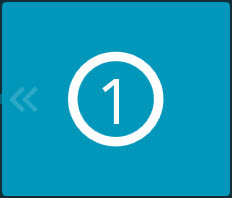
Un numero "1", circondato da un cerchio, indica la prima cella. Questa è la posizione iniziale:
Inspect rinumera di conseguenza le altre celle.
Durante l'esecuzione, il tastatore va prima nella posizione iniziale nella cella numero 1, quindi si sposta sulla cella numero 2, poi sulla cella numero 3 e così via.
Impostare la direzione.
Passare con il puntatore del mouse sulla cella angolare scelta come posizione iniziale.
Fare clic sul punto bianco per cambiare la direzione di esecuzione.
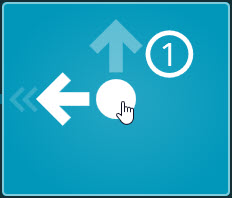
La grande freccia bianca, le spesse linee blu e le frecce chevron saranno aggiornate per indicare la nuova direzione seguita dal tastatore per misurare i pezzi.
Disattivare le celle che non si desidera misurare.
Se si desidera che l'esecuzione salti qualche cella, fare clic sul suo sfondo blu per disattivarla.
Una cella senza sfondo blu è disattivata. Si può fare clic di nuovo sullo sfondo per riattivarla e ripristinare lo sfondo blu.
Durante l'esecuzione, il tastatore passa sopra le celle disattivate, ma non si ferma e non esegue misure al loro interno.
Assicurarsi che l'allineamento di lavoro della griglia sia in accordo con la posizione iniziale. Questo è possibile in uno dei due modi seguenti.
Opzione 1 - Nella routine creare un allineamento manuale per il pezzo nella posizione iniziale. Con il pulsante con l'immagine di un ingranaggio ( ) vicino alla cella 1 selezionare Uso dell'allineamento del pezzo . Con questo approccio, si deve usare sempre quella posizione iniziale. Così facendo non occorre scegliere un file di allineamento.
Opzione 2 - Tuttavia, forse il modo più facile consiste nel disporre di quattro file di allineamento (.aln) esterno predefinito, uno per ciascuna posizione negli angoli. Quindi, ogniqualvolta si cambia la posizione iniziale si può selezionare il file di allineamento per la nuova posizione iniziale. Con il pulsante con l'immagine di un ingranaggio () vicino alla cella 1 selezionare Uso dell'allineamento del pallet e caricare il file di allineamento.
Per creare un allineamento esterno, misurare una volta il pezzo in quella posizione con il software PC-DMIS. Quindi salvare la routine come allineamento esterno.
Con il pulsante con l'immagine di un ingranaggio definire anche i valori dello scostamento Iniziale.
Se occorre definire ulteriori impostazioni o azioni sul pallet, come usare un allineamento differente o spostare di un certo valore la posizione iniziale, si può usare l'icona con l'immagine di un ingranaggio vicino alla cella 1. Con l'icona con l'immagine di un ingranaggio è possibile:
cambiare il riferimento degli assi del pallet;
definire il tipo di allineamento (pallet o pezzo);
selezionare un file di allineamento (per gli allineamenti del pallet);
impostare uno scostamento iniziale (per gli allineamenti del pallet).
Per informazioni su queste azioni, vedere "Impostazioni del layout dei pallet".
Fare clic su Salva per salvare la playlist e chiudere la finestra di dialogo delle playlist.
Argomenti correlati:
Requisiti necessari per pallet
Uso delle playlist dei pallet
Scheda Layout pallet
Impostazioni layout dei pallet
Esecuzione della playlist di un pallet