).
). Po definování příčného řezu lze každou sekci individuálně zobrazit v 2D náhledu. Náhled je kolmý na příčný řez. Jakékoli anotační body vytvořené v příčném řezu se objevují v 2D náhledu.
Pro zobrazení příčných řezů v 2D náhledu klikněte v panelu nástrojů Grafické režimy, Síť, MrakBodů nebo RychlýMrak (Zobrazit | Panely nástrojů) na tlačítko Přehled snímků příčného řezu 2D ().
Více informací o Přehledu snímků příčného řezu 2D viz část „Přehled snímků příčného řezu“ tématu „Ukázat a skrýt lomené přímky příčného řezu“.
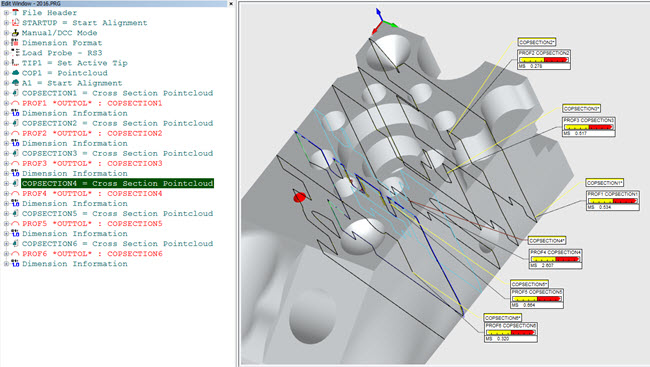
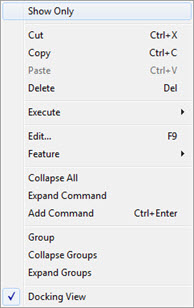
 Jak zobrazit příčné řezy ve 2D v Okně úprav.
Když jste ve 2D náhledu, je k dispozici panel nástrojů Ovládání grafiky příčného řezu.
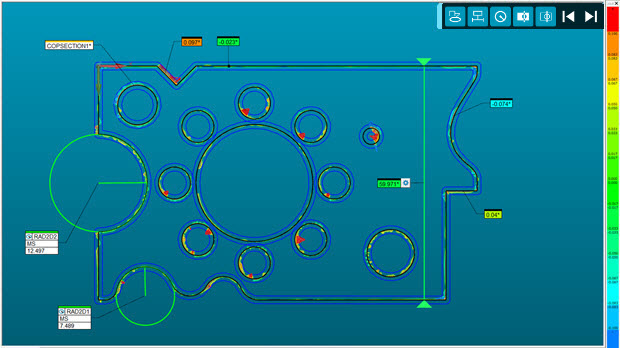
Příklad náhledu části kolmému na příčný řez
Když přejedete kurzorem nad příčným řezem v Okně grafického zobrazení, zobrazují se a aktualizují štítky v reálném čase. Klikněte na jakýkoli bod v příčném řezu, když jste ve 2D náhledu, abyste vytvořili anotační štítek pro toto místo.
Panel nástrojů Ovládání grafiky příčného řezu je plovoucí panel nástrojů, který můžete umístit kamkoli v Okně grafického zobrazení.

Panel nástrojů Ovládání grafiky příčného řezu
Tlačítka zleva doprava mají následující funkce:
Ukázat/Skrýt anotace - Přepíná anotace mezi zobrazením a skrytím.
Ukázat/Skrýt měřidla - Přepíná měřidla vzdálenosti mezi zobrazením a skrytím.
Ukázat/Skrýt měřidla poloměru 2D - Přepíná měřidla poloměru 2D mezi zobrazením a skrytím.
Ukázat/Skrýt nominální lomené přímky - Přepíná nominální lomené přímky mezi zobrazením a skrytím.
Ukázat/Skrýt měřené lomené přímky - Přepíná měřené lomené přímky mezi zobrazením a skrytím.
Ukázat předchozí řez 2D - Počínaje od aktuálně vybraného příčného řezu v Okně úprav zobrazí software předchozí příčný řez až po první příčný řez pokaždé, když kliknete na toto tlačítko.
Ukázat další řez 2D - Počínaje od aktuálně vybraného příčného řezu v Okně úprav zobrazí software další příčný řez až po poslední příčný řez pokaždé, když kliknete na toto tlačítko.
Klikněte na tlačítko Ukázat předchozí řez 2D nebo Ukázat další řez 2D pro přepínání dozadu nebo dopředu k zobrazení příčných řezů v podobě přehledu snímků. Podrobnosti viz část „Přehled snímků příčného řezu“ v tématu „Ukázat a skrýt lomené přímky příčného řezu“.
Více:
Vytvoření příčného řezu podél křivky
Vytvoření příčného řezu mezi 2 body
Ukázat a skrýt lomené přímky příčného řezu