
Vytvořené prvky příčného řezu můžete zobrazit nebo skrýt.
Ukázat nebo skrýt lomené přímky příčného řezu z nástrojové lišty Síť, Mrak bodů nebo RychlýMrak
Ke skrytí lomených přímek příčného řezu:
V nástrojové liště Síť, Mrak bodů nebo Rychlý mrak (Zobrazit | Nástrojové lišty) klikněte na rozevírací lištu Příčný řez k zobrazení nástrojové lišty Příčný řez:
Rozevírací lišta Příčný řez mraku bodů
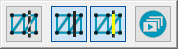
Rozevírací lišta Příčný řez sítě
Klikněte na tlačítko Přehled snímků řezu 2D  pro zobrazení 2D náhledu příčných řezů v Okně grafického zobrazení.
V plovoucí nástrojové liště Ovládání grafiky příčného řezu v Okně grafického zobrazení klikněte na příslušné tlačítko k vykonání popsané činnosti:

Tlačítko Ukázat/skrýt nominální lomené přímky - Klikněte pro skrytí nebo zobrazení černých nominálních lomených přímek.

Tlačítko Ukázat/skrýt měřené lomené přímky - Klikněte pro skrytí nebo zobrazení žlutých měřených lomených přímek.
Tlačítko Přehled snímků řezu 2D aktivuje plovoucí panel nástrojů Ovládání grafiky příčného řezu v Okně grafického zobrazení. V plovoucím panelu nástrojů použijte tlačítka Ukázat předchozí řez 2D a Ukázat další řez 2D k zobrazení každého příčného řezu v příslušném pořadí. Že je přehled snímků příčného řezu aktivován, poznáte podle toho, že tlačítko je zobrazené jako stisknuté  .
.
Jestliže rutina měření obsahuje jak ŘEZY COP tak ŘEZY SÍTĚ, tlačítka Ukázat další řez 2D a Ukázat předchozí řez 2D umožňují navigovat k dalšímu řezu, buď mraku bodů nebo sítě.
Jakmile aktivujete přehled snímků příčného řezu, klikněte v plovoucím panelu nástrojů na Ukázat předchozí řez 2D a Ukázat další řez 2D k zobrazení příčných řezů v 2D náhledu (pohled Zobrazit pouze):
V nástrojové liště RychlýMrak klikněte na rozevírací šipku Příčný řez a zobrazí se nástrojová lišta Příčný řez.
Klikněte na tlačítko Přehled snímků řezu 2D. Software zobrazuje 2D náhled příčného řezu a plovoucí nástrojovou lištu Ovládání grafiky příčného řezu. Nástrojovou lištu můžete přemístit kamkoli v Okně grafického zobrazení. Plovoucí nástrojová lišta obsahuje tato tlačítka, která můžete použít k procházení každým příčným řezem v 2D náhledu v Okně grafického zobrazení:

Ukázat předchozí řez 2D - Klikněte pro zobrazení příčného řezu před aktuálně vybraným v Okně úprav ve 2D náhledu. Grafika CAD zmizí. Klikněte na tlačítko opakovaně pro pohyb zpět, dokud nedosáhnete prvního příčného řezu.
Nevyberete-li příčný řez, software vybere první nad polohou kurzoru v Okně úprav. Z toho plyne, že se nestane nic, nejsou-li definovány žádné příčné řezy nad polohou kurzoru. To samé se stane, když vyberete první příčný řez na seznamu a kliknete na toto tlačítko.

Ukázat následující řez 2D - Klikněte pro zobrazení příčného řezu za aktuálně vybraným v Okně úprav ve 2D náhledu. Grafika CAD zmizí. Klikněte na tlačítko opakovaně pro pohyb dopředu, dokud nedosáhnete posledního příčného řezu.
Nevyberete-li příčný řez, software vybere první pod polohou kurzoru v Okně úprav. Z toho plyne, že se nestane nic, nejsou-li definovány žádné příčné řezy pod polohou kurzoru. To samé se stane, když vyberete poslední příčný řez na seznamu a kliknete na toto tlačítko.
Podrobnosti k plovoucí nástrojové liště Ovládání grafiky příčného řezu viz „2D náhled příčných řezů“.
Klikněte na tlačítko Přehled snímků řezu 2D podruhé pro opuštění přehledu snímků a návrat grafiky CAD (3D náhled).
Ukázat nebo skrýt lomené přímky příčného řezu z Okna grafického zobrazení
Skrytí lomených čar příčného řezu z Okna grafického zobrazení:
Klikněte pravým tlačítkem na jakékoli návěstí příčného řezu v Okně grafického zobrazení a objeví se místní nabídka.
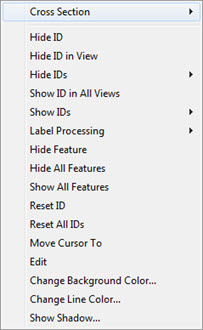
Spočiňte ukazatelem myši nad volbou Příčný řez k zobrazení nabídky Příčný řez.
Jestliže měřené a nominální lomené přímky jsou viditelné, obsahuje nabídka Příčný řez tyto možnosti:
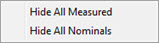
Jestliže měřené a nominální lomené přímky NEJSOU viditelné, obsahuje nabídka Příčný řez tyto možnosti:
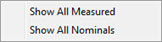
Můžete také mít směs výše uvedených možností v závislosti na stavu viditelnosti lomených čar, např.:
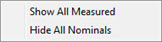
Klikněte na příslušnou možnost pro zobrazení nebo skrytí přidružených lomených čar.
Více:
Vytvoření příčného řezu podél křivky
Vytvoření příčného řezu mezi 2 body