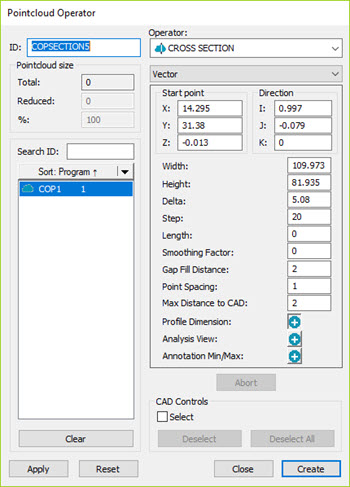
Dialogové okno Operátor mraku bodů - Operátor PŘÍČNÝ ŘEZ
Operace PŘÍČNÝ ŘEZ generuje podmnožinu lomených čar určených definovaným protnutím množiny paralelních rovin s COP nebo objektem Sítě. Množina rovin je definována počátečním bodem, směrovým vektorem, krokovou vzdáleností mezi rovinami a délkou. Počet rovin je určen vzdáleností Kroku rozdělenou na Délku plus jedna.
Operátor PŘÍČNÝ ŘEZ může být ohodnocen rozměrem profilu.
Pro použití operace PŘÍČNÝ ŘEZ na mrak bodů klikněte na Příčný řez mraku bodů ( ) v nástrojové liště Mrak bodů, nebo vyberte Vložit | Mrak bodů | Příčný řez.
V panelu nástrojů MrakBodů nebo RychlýMrak klikněte na tlačítko Přehled snímků řezu 2D  pro zobrazení příčných řezů v 2D náhledu. Podrobnosti viz část „Přehled snímků příčného řezu“ tématu „Ukázat a skrýt lomené přímky příčného řezu“.
Seznam pod seznamem Operátor obsahuje tyto možnosti: Vektor, Osa, Křivka a 2 body. Podrobnosti, jak funguje funkce Křivka viz téma „Vytvoření příčného řezu podél křivky“. Podrobnosti k volbě 2 body viz téma „Vytvoření příčného řezu mezi 2 body“.
Operátor PŘÍČNÝ ŘEZ používá následující možnosti:
Počáteční bod: Tato hodnota udává souřadnice bodu patřícího do první roviny protínající mrak bodů. Software zobrazuje počáteční bod jako modrou kuličku v Okně grafického zobrazení. Kuličku můžete použít jako rukojeť pro přetažení do nového místa. Počáteční bod je definován prvním kliknutím v Okně grafického zobrazení. V aktuálním příkazu Okna úprav je hodnota počátečního bodu obsažena v parametru START PT.
Směr (týká se jen možnosti Vektor a 2 body): Tato hodnota ukazuje směr normálného vektoru. Může být definován prvním kliknutím na okno grafického zobrazení. V aktuálním příkazu okna úprav je hodnota Směr obsažena v parametru NORMAL.
Osa (týká se jen možnosti Osa): Použijte tuto možnost pro vytvoření příčného řezu podél osy X, Y nebo Z. Vyberte požadovanou osu (výchozí je X), nastavte počáteční bod v Okně grafického zobrazení a nastavte koncový bod. Rovina řezu protne díl v dané hodnotě kroku po délce řezu.
Šířka: Tato hodnota označuje šířku uvažované sekce. Je-li hodnota 0, systém počítá hodnotu jako hodnotu ohraničujícího rámečku CAD a COP.
Výška: Tato hodnota označuje výšku uvažované sekce. Je-li hodnota 0, systém počítá hodnotu jako hodnotu ohraničujícího rámečku CAD a COP.
Delta Udává maximální vzdálenost od roviny pro bod, kdy se má bod považovat za bod ležící v příčném řezu. V samotném příkazu okna úprav je hodnota Delta obsažena v parametru TOLERANCE. Vlastnost Delta je k dispozici jen tehdy, když je vybrán objekt COP.
Krok: Tato hodnota udává vzdálenost mezi rovinami. V samotném příkazu okna edice je hodnota kroku obsažena v parametru PŘÍRŮSTEK.
Pokud je hodnota v poli Krok větší než hodnota v poli Délka, je v počátečním bodě vytvořen jen jeden příčný řez.
Délka: Tato hodnota udává maximální vzdálenost mezi první a poslední rovinou. Hodnota délky se objevuje v parametru Délka dialogového okna a jako fialová přímka v Okně grafického zobrazení.
Faktor vyhlazení - Když je tato hodnota nastavená na 0 (nulu), používá se velmi malý interní faktor vyhlazení.
Když používáte Faktor vyhlazení, PC-DMIS aplikuje shodu podle Nejmenších čtverců s omezením vyhlazování podle přikázané sady bodů. Zde je kompromis při používání Faktoru vyhlazení, neboť tím, jak se vyhladí hrubost křivky, se body posunou ze své původní polohy. Měli byste proto postupovat opatrně, když používáte faktor vyhlazení, neboť dochází k přesunu nebo změnám dat. Tato možnost může být užitečná pro vyhlazování bodů, které považujete za „šum“.
Pro hodnotu Faktor vyhlazení neexistuje žádný horní limit. Nicméně, čím více zvýšíte tuto hodnotu, tím menší vliv to má na vaše data, až je patrná jen velmi malá nebo žádná změna. Když použijete velmi vysoký faktor vyhlazení, projeví se změny na originálním tvaru měřené lomené přímky příčného řezu.
Možnost Faktor vyhlazení byste měli otestovat s počáteční hodnotou mezi 0,1 a 0,25. Pak, v závislosti na výsledku, zvyšte hodnotu na 0,5; 1 nebo 2 a opakujte test, dokud nedostanete požadovaný výsledek.
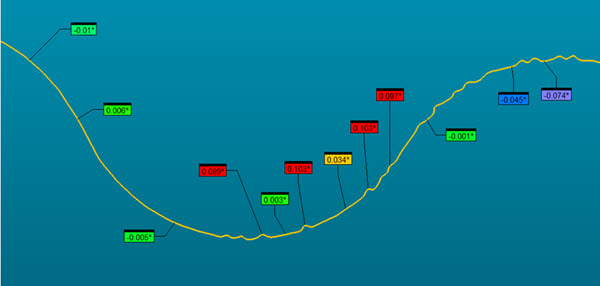
Příklad s Faktorem vyhlazení nastaveným na 0 (nulu)
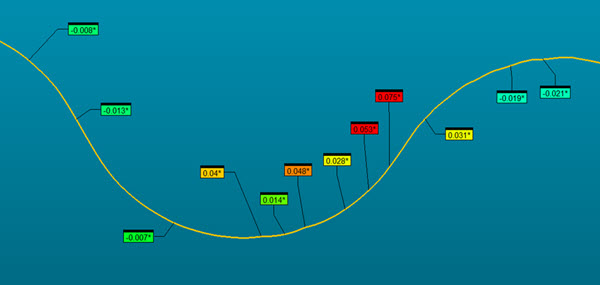
Příklad s Faktorem vyhlazení nastaveným na 0,5
Vzdálenost vyplnění mezery: Tato hodnota definuje maximální mezeru podél žlutých měřených lomených čar příčného řezu. Když se objeví mezery menší nebo rovny této hodnotě, jsou vyplněny vypočítanými body. Tuto hodnotu můžete také nastavit v Editoru nastavení PC-DMIS. Podrobnosti viz téma „CrossSectionMaximumEmptyLength“v dokumentaci nápovědě k Editoru nastavení PC-DMIS.
Rozestup bodů: Tato hodnota se používá, jen když vstup registru CrossSectionCopCadCrossSectionDrivenByCad je nastavený na 1 (Pravda). Tato hodnota je krok používaný podél lomených čar CAD k vyhledání nejlépe interpólovaného bodu COP. Kvůli vyšší přesnosti, nebo pokud je CAD model velmi malý, je možné tuto hodnotu nastavit menší.
Rozestup bodů je také definován nastavením vstupu registru CrossSectionCopCadCrossSectionStep. Podrobnosti k nastavení tohoto vstupu registru viz téma „CrossSectionCopCadCrossSectionStep“ v dokumentaci Editoru nastavení PC-DMIS.
Max vzdálenost ke CAD: Tato hodnota definuje maximální vzdálenost dat mraku bodů vůči nominálnímu modelu CAD. Výchozí hodnota je 2 mm. Pokud se skenovaný díl liší o více než hodnotu Max vzdálenosti od modelu CAD, software nemusí vypočítat žlutý měřený příčný řez. Můžete upravit tuto hodnotu, aby odpovídala velkým odchylkám skenovaných dat vůči modelu CAD.
Rozměr profilu: Klikněte na tlačítko Přidat  pro vytvoření nového rozměru profilu pro každý příčný řez. Podrobnosti k Rozměru profilu viz téma „Nastavení rozměru profilu - Přímka nebo povrch“ v kapitole „Použití starších rozměrů“ hlavní dokumentace PC-DMIS.
Náhled analýzy: Klikněte na tlačítko Přidat pro vytvoření příkazu ANALYSISVIEW v Okně úprav. Podrobnosti k příkazu ANALYSISVIEW viz „Příkaz vytvoření náhledu analýzy“ v kapitole „Vkládání příkazů protokolu“ v hlavní dokumentaci PC-DMIS.
Anotace Min/Max: Klikněte na tlačítko Přidat k vytvoření minimální a maximální hodnoty ve tvaru anotačních štítků pro aktivní příčný řez.
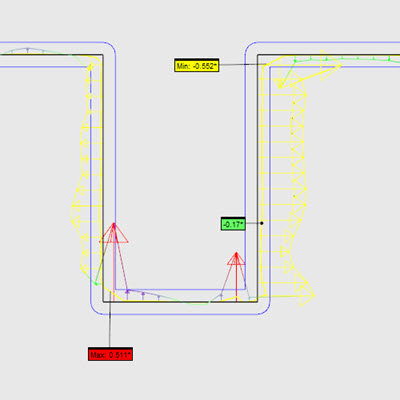
Minimální a maximální body jsou přepočítány při každém provádění rutiny měření.
Ovládací prvky CAD: Označte zaškrtávací políčko Vybrat, chcete-li vybrat povrchy v Okně grafického zobrazení. Když kliknete na Vytvořit, PC-DMIS vyfiltruje jakékoli řezy, které neprocházejí vybranými povrchy.
Pokud byste například vybrali povrch A po definování počátečních a koncových bodů, byly by vytvořeny jen příčné řezy v B a C:
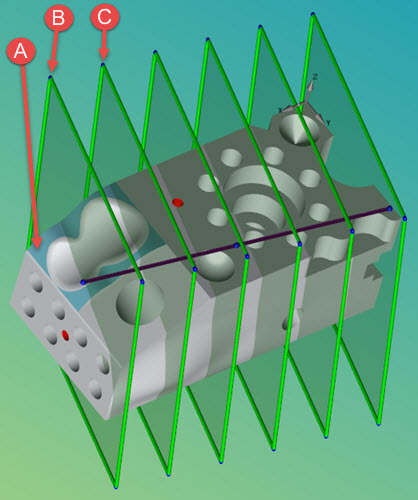
Příklad vybraného povrchu (A) omezujícího příčné řezy jen na (B) a (C).
Vybrané povrchy neovlivňují, co vidíte po kliknutí na tlačítko Zobrazit.
Když jsou roviny řezu viditelné v Okně grafického zobrazení, můžete je upravovat následovně:
Vyberte úchyt hrany roviny a táhněte, chcete-li změnit výšku a šířku rovin řezu.
Vyberte úchyt rohu roviny a táhněte, chcete-li otáčet sadu rovin okolo jejich osy.
Vyberte první nebo poslední úchyt v podobě modrého bodu fialové podélné přímky a táhněte, chcete-li nově definovat POČÁTEK nebo KONEC fialové přímky. Při změně směru se aktualizují hodnoty v dialogovém okně a čísla rovin v Okně grafického zobrazení. V režimu Osy se směr rovin nemění.
Vyberte a táhněte středový úchyt v podobě modrého bodu fialové podélné přímky, chcete-li přesunout sadu rovin.
Když je příčný řez vytvořen nebo upraven, jsou roviny řezu zobrazeny průhledně, jak je vidět nahoře.
Klikněte na Vytvořit:
Vložte příkaz COP/OPER/CROSS SECTION pro každou rovinu do Okna úprav.
Například:
COPSECTION3=COP/OPER,Cross Section,TOLERANCE=0.05,WIDTH=117.715,HEIGHT=227.086,
START PT = -6.439,60.097,6.276,NORMAL = 0.9684394,-0.2221293,-0.1130655,SIZE=76
REF,COP1,,
Černé lomené přímky představují nominální CAD, žluté pak lomenou čáru COP.
Vložte štítek pro každou rovinu do Okna grafického zobrazení, jak je vidět dole:
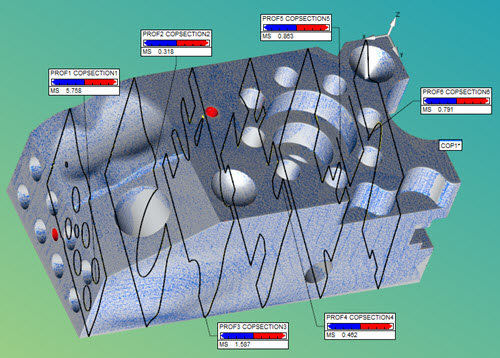
Dokončené příčné řezy zobrazující šest rovin
Definování příčného řezu zadáním hodnot
Použijte dialogové okno Operátor mraku bodů pro zadání hodnot:
POČÁTEČNÍ BOD: Specifikujte počáteční bod příčného řezu s použitím polí Počáteční bod X, Y a Z.
NORMAL: Specifikujte vektor příčného řezu s použitím polí Směr I, J a K.
ŠÍŘKA: Specifikujte vlastnost hodnoty šířky příčného řezu v poli Šířka.
VÝŠKA: Specifikujte vlastnost hodnoty výšky příčného řezu v poli Výška.
TOLERANCE: Specifikujte hodnotu použitou ke stanovení maximální vzdálenosti od roviny pro bod, který má být považován za součást příčného řezu, v poli Delta.
PŘÍRŮSTEK: Specifikujte hodnotu mezi rovinami řezu v poli Krok.
DÉLKA: Specifikujte hodnotu mezi první a poslední rovinou řezu v poli Délka.
TOLERANCE VYHLAZENÍ: Specifikujte hodnotu tolerance pro zjemnění bodů přidružených k vytvořenému příčnému řezu v poli Tol vyhlazení box.
Definování příčného řezu pomocí okna grafického zobrazení
Chcete-li definovat některé parametry příčného řezu, klikněte na model CAD v Okně grafického zobrazení pro výběr Počátečního bodu. Objeví se růžová přímka. Klikněte na druhý bod v modelu CAD pro stanovení vektoru Směru a Délky.
Vytvoření Rozměru profilu z Okna grafického zobrazení
Když dvakrát kliknete na štítek příčného řezu, vytvoří se nový rozměr profilu, který hodnotí vybraný příčný řez.
Měření poloměru v příčném řezu s měřidlem poloměru 2D
PC-DMIS poskytuje měřidlo poloměru 2D pro rychlé měření poloměru na příčném řezu mraku bodů. Podrobnosti viz „Přehled měřidla poloměru 2D“.
Více:
Vytvoření příčného řezu podél křivky
Vytvoření příčného řezu mezi 2 body
Ukázat a skrýt lomené přímky příčného řezu