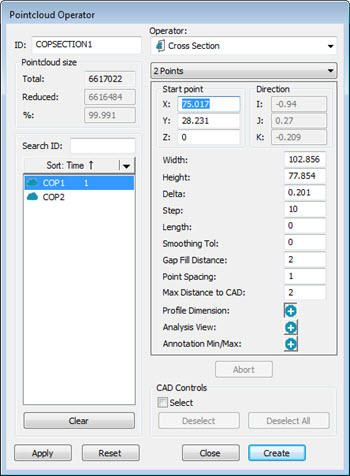
Můžete vytvořit příčný řez mezi dvěma body s funkcí 2 body z dialogového okna Operátor mraku bodů nebo Operátor Sítě.
Dialogové okno Operátor mraku bodů - Operátor PŘÍČNÝ ŘEZ, vybrána funkce 2 body
Příčný řez 2 body je vytvořený mezi dvěma vybranými body a je orientovaný kolmo k aktuálnímu Grafickému náhledu. Fialová přímka Délky příčného řezu je kolmá na přímku definovanou dvěma vybranými body. Je vytvořena ve středovém bodu této přímky a výchozí stav je standardně 0 (nula).
K vytvoření příčného řezu mezi dvěma body:
Pro příčný řez vytvořený s COP jako vstupem klikněte na Vložit | Mrak bodů | Operátor k zobrazení dialogového okna Operátor mraku bodů.
Pro příčný řez vytvořený se Sítí jako vstupem klikněte na Vložit | Síť | Operátor k zobrazení dialogového okna Operátor Sítě.
Vyberte operátor Příčný řez ze seznamu Operátor a poté vyberte funkci 2 body ze seznamu pod seznamem Operátor.
Z nástrojové lišty QuickMeasure nebo Grafický náhled vyberte správný Grafický náhled pro orientaci příčného řezu. Pro podrobnosti k nástrojové liště QuickMeasure, viz „Nástrojová lišta QuickMeasure“ v dokumentaci „PC-DMIS CMM“. Podrobnosti k nástrojové liště Grafický náhled viz téma „Nástrojová lišta Grafický náhled“ v části „Použití nástrojových lišt“ hlavní dokumentace PC-DMIS.
V Okně grafického zobrazení klikněte tam, kde chcete definovat první bod příčného řezu.
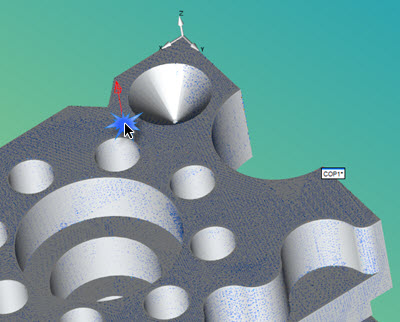
Vektor bodu je zobrazen jako červená šipka kolmá k vybranému povrchu.
V Okně grafického zobrazení klikněte tam, kde chcete definovat druhý bod příčného řezu.
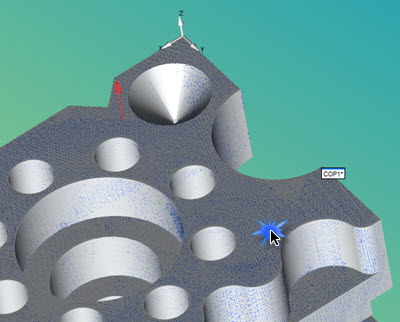
Po kliknutí na druhý bod se zobrazí příčný řez.
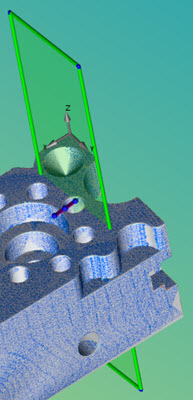
Upravte dle potřeby vlastnosti řezu.
Více:
Vytvoření příčného řezu podél křivky
Ukázat a skrýt lomené přímky příčného řezu