
Vzdálenosti lze měřit na 2D příčných řezech v Okně grafického zobrazení. Musíte již mít vytvořené příčné řezy a být v 2D náhledu příčného řezu. Podrobnosti k zobrazení příčných řezů ve 2D náhledu viz „Ukázat a skrýt lomené přímky příčného řezu“.
Chcete-li vytvořit Měřidlo vzdálenosti příčného řezu:
V nástrojové liště Mrak bodů, QuickCloud nebo Síť (Zobrazit | Nástrojové lišty) klikněte na rozevírací šipku Příčný řez k zobrazení nástrojové lišty Příčný řez.
Klikněte na tlačítko Přehled snímků řezu 2D ( ) pro zadání 2D náhledu.
Klikejte na tlačítko Ukázat předchozí řez 2D nebo Ukázat následující řez 2D, dokud se příčný řez nezobrazí v Okně grafického zobrazení.
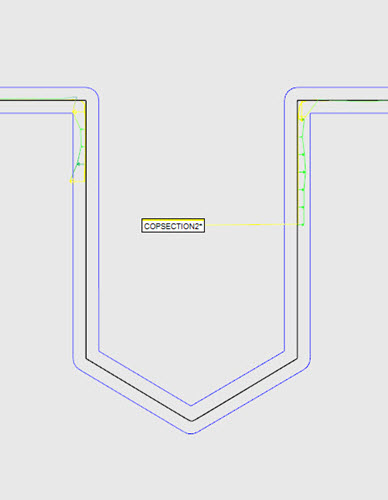
V Okně grafického zobrazení spočiňte myší nad příčným řezem, poté klikněte a táhněte k zobrazení počátečního bodu.
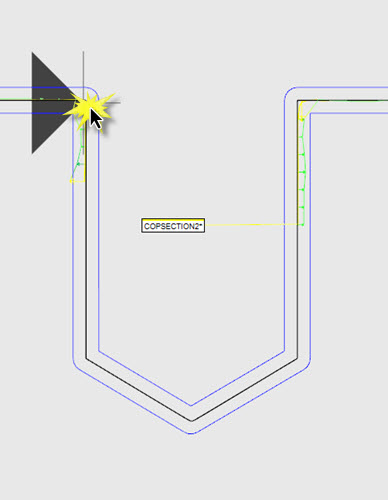
Přetáhněte kurzor na koncový bod a kliknutím ho vyberte. Měřidlo vzdálenosti je vypočítáno, vytvořeno a zobrazeno ve 2D náhledu s přidruženým štítkem.
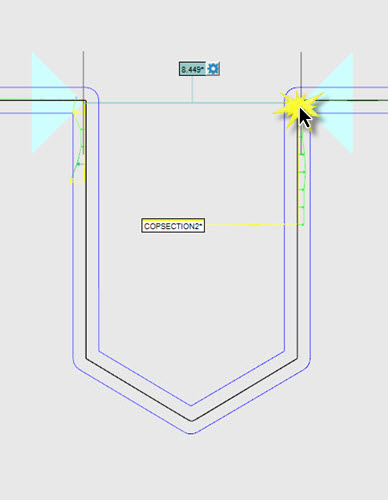
Když táhnete kurzor, software intuitivně zjistí, zda počáteční a koncový bod jsou ve směru některé osy. Je-li tomu tak, je směr identifikován a je vymezen rovnoběžně s touto osou.
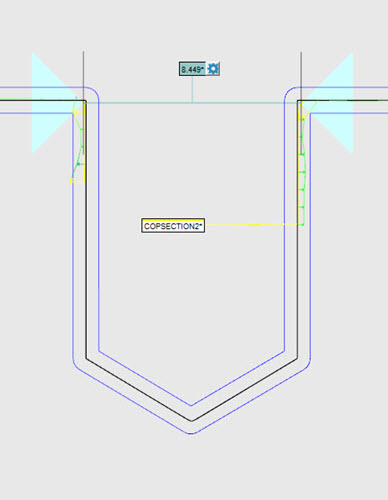
Příklad paralelního Měřidla vzdálenosti
Chcete-li vytvořit Měřidlo vzdálenosti paralelně k první vybrané straně:
Stiskněte a podržte klávesu Shift.
Klikněte na počáteční bod, táhněte a klikněte na koncový bod.
Příkladem by bylo, kdyby příčný řez nebyl vytvořen podél osy X, Y nebo Z.
Pokud jsou počáteční a koncový bod přesazené na jedné straně oproti druhé, je směr osy stále rozpoznán. Nicméně vzdálenost je počítána paralelně, ale mezi odsazenými body.
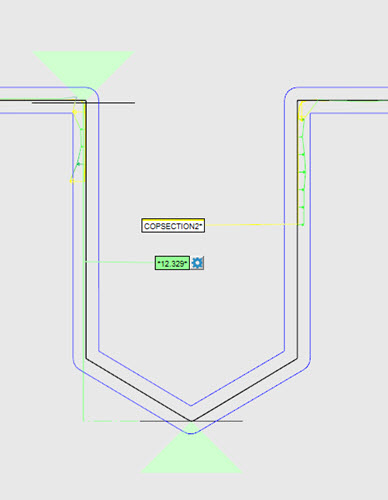
Příklad přesazení Měřidla vzdálenosti
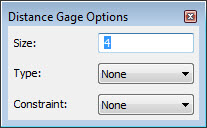
Chcete-li změnit vlastnosti Měřidla vzdálenosti, klikněte na tlačítko Možnosti Měřidla vzdálenosti ( ) na štítku. Objeví se dialogové okno Možnosti Měřidla vzdálenosti.
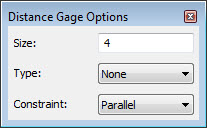
Pokud například nechcete, aby se u Měřidla vzdálenosti použil výpočet s přesazením, vyberte možnost Paralelní ze seznamu Potlačení. Klikněte na počáteční a koncový bod jako předtím; Měřidlo vzdálenosti se vypočítá mezi dvěma body.
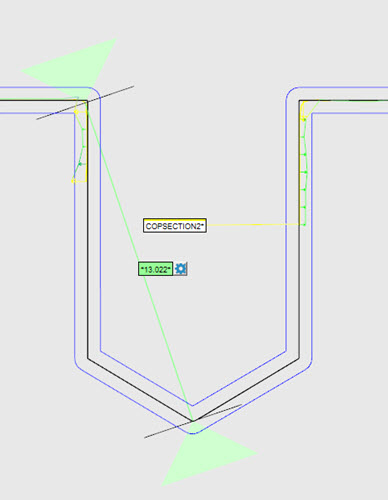
Příklad Měřidla vzdálenosti vypočítaného s použitím výběru Paralelní potlačení
Upravte vlastnosti Měřidla vzdálenosti:
Velikost - Je-li vybrána možnost Žádná v seznamu Typ, použije se hodnota Velikost pro stanovení velikosti symbolu počátečního a koncového bodu v Okně grafického zobrazení. Je-li vybrána některá z možností Nejlépe vyhovující, Max vyhovující nebo Min vyhovující ze seznamu Typ, použije se hodnota Velikosti, jak je popsáno dole. Výchozí velikost je 4.
Typ - Klikněte na rozevírací šipku k zobrazení těchto možností:
Žádný (výchozí) - Výpočet vzdálenosti Bod-k-Bodu mezi nejbližšími body lomené přímky příčného řezu založený na vybraném počátečním a koncovém bodu.
Nejlépe vyhovující - Je vypočítána přímka podle nejmenších čtverců na základě všech žlutých bodů v rámci první zóny výběru, definované podle hodnoty Velikosti (výchozí je 4) a vybraného počátečního bodu. Toto se opakuje pro druhou zónu výběru definovanou podle hodnoty Velikosti a vybraného koncového bodu. ¨Geometrický střed první přímky získané metodou nejmenších čtverců je promítnut na čáru měřené zóny. Toto se opakuje pro geometrický střed druhé přímky získané metodou nejmenších čtverců. Vzdálenost je mezi těmito dvěma promítnutými body.
Max vyhovující - Definováno bodem nejvzdálenějším v první zóně výběru definované hodnotou Velikost a vybraným počátečním bodem, a bodem nevzdálenějším v druhé zóně výběru definované hodnotou Velikost a vybraným koncovým bodem. Body Max vyhovující jsou promítnuty na čáru měřené zóny. Max vzdálenost je mezi těmito dvěma promítnutými body.
Min vyhovující - Definováno nejbližším bodem v první zóně výběru definované hodnotou Velikost a vybraným počátečním bodem, a v druhé zóně výběru definované hodnotou Velikost a vybraným koncovým bodem. Body Min vyhovující jsou promítnuty na čáru měřené zóny. Min vzdálenost je mezi těmito dvěma promítnutými body.
Jestliže se možnost Typ změní, měřená vzdálenost se automaticky přepočítá a aktualizovaná hodnota se zobrazí podle vybrané možnosti.
Potlačení - Vyberte Žádné (výchozí), pokud nechcete omezení podle žádné osy. Vyberte příslušnou možnost k omezení Měřidla vzdálenosti podle osy X, Y nebo Z nebo Paralelně pro výpočet vzdálenosti paralelně k první vybrané straně.
Vytvoření Měřidla vzdálenosti s Měřenými body a bez nich
Můžete vytvořit měřidlo vzdálenosti s měřenými body nebo bez nich na každé straně měřidla.
Příklad č. 1
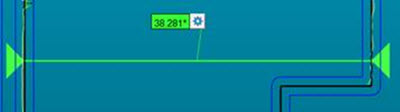
Měřidlo vzdálenosti vytvořené s použitím měřených bodů na obou stranách (vyznačené barevnými šipkami)
Příklad č. 2
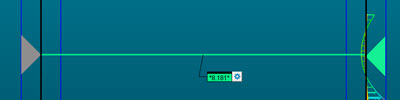
Měřidlo vzdálenosti vytvořené s použitím měřených bodů jen na jedné straně
V tomto případě PC-DMIS umístí před hodnotu vzdálenosti hvězdičku. To znamená, že jedna nebo více stran není změřeno. Hodnota ukazuje vzdálenost mezi nominální (strana šedé šipky) a měřenou stranou.
Příklad č. 3
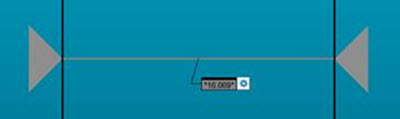
Měřidlo vzdálenosti vytvořené s žádnými měřenými body na žádné straně (šedé šipky)
V tomto případě měřidlo vzdálenosti ukazuje nominální hodnotu.
Vytvoření Měřidla vzdálenosti 3D
Pro vytvoření Měřidla vzdálenosti 3D, které není omezeno na žádnou osu:
Stiskněte a podržte klávesu Ctrl, pak najeďte na příčný řez v Okně grafického zobrazení a klikněte a táhněte pro zobrazení počátečního bodu.
Pokračujte přetažením kurzoru se stisknutou klávesou Ctrl do místa koncového bodu.
Klikněte pro výběr koncového bodu a zobrazení Měřidla vzdálenosti a přidruženého štítku.
K dispozici je stejná funkcionalita, jak je popsáno výše pro Měřidlo vzdálenosti 2D. Klikněte na tlačítko Možnosti Měřidla vzdálenosti k zobrazení dialogového okna Možnosti Měřidla vzdálenosti. Možnost Potlačení je nastavena na Žádné.
Více:
Vytvoření příčného řezu podél křivky
Vytvoření příčného řezu mezi 2 body