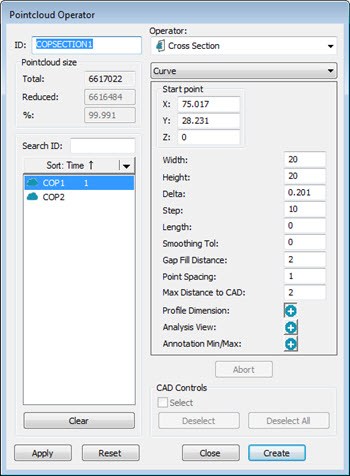
Můžete vytvořit příčný řez podél prvku křivka s funkcí Křivka dialogového okna Operátor mraku bodů nebo Operátor Sítě. Příčný řez se vytvoří kolmo ke křivce CAD.
Dialogové okno Operátor mraku bodů - Operátor PŘÍČNÝ ŘEZ, vybrána funkce Křivka
Chcete-li vytvořit příčný řez podél křivky:
Pro příčný řez vytvořený s COP jako vstupem klikněte na Vložit | Mrak bodů | Operátor k zobrazení dialogového okna Operátor mraku bodů.
Pro příčný řez vytvořený se Sítí jako vstupem klikněte na Vložit | Síť | Operátor k zobrazení dialogového okna Operátor Sítě.
Vyberte operátor Příčný řez ze seznamu Operátor a poté funkci Křivka ze seznamu pod seznamem Operátor.
Spočiňte ukazatelem myši nad jakýmkoli křivkovým prvkem v Okně grafického zobrazení. PC-DMIS automaticky detekuje a zvýrazní křivku.
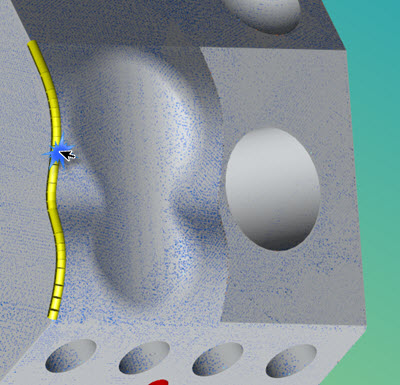
Klikněte na zvýrazněnou hranu, kde chcete provést příčný řez. PC-DMIS automaticky vytváří příčné řezy.
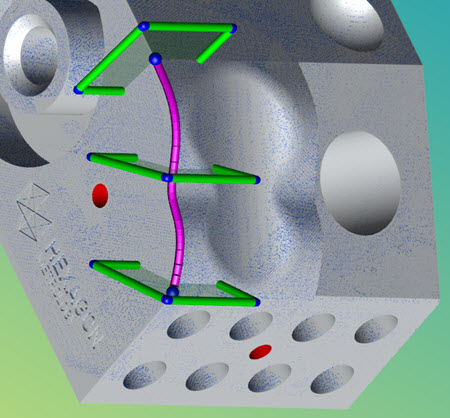
Podržte klávesu Ctrl, zatímco najedete myší nad další hranu, abyste vybrali více průběžných hran.
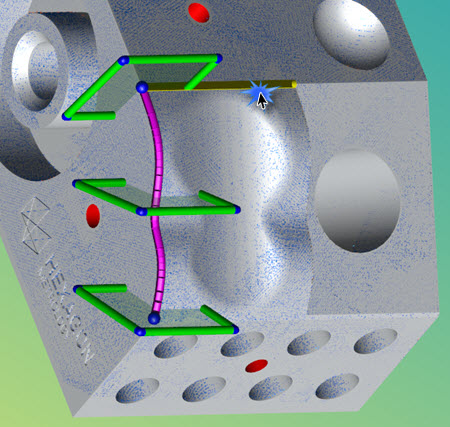
Kliknutím na hranu ji vyberete.
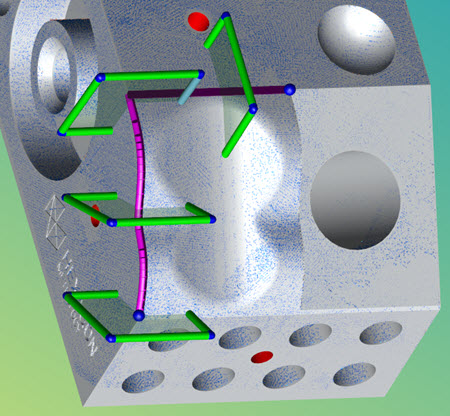
Tímto způsobem vyberte potřebný počet hran.
Výběr hrany zrušíte stisknutím klávesy Ctrl a spočinutím nad první nebo poslední hranou (zobrazí se červeně) a poté kliknutím levým tlačítkem.
Výběr všech hran zrušíte kliknutím na tlačítko Reset.
Táhněte Počáteční nebo Koncový bod (modré kulové úchyty) podélné přímky (fialová přímka) křivky pro definování jen části křivky. Je-li aktualizovaný úsek příliš krátký, klikněte na tlačítko Reset pro zrušení a opakování od kroku 3.
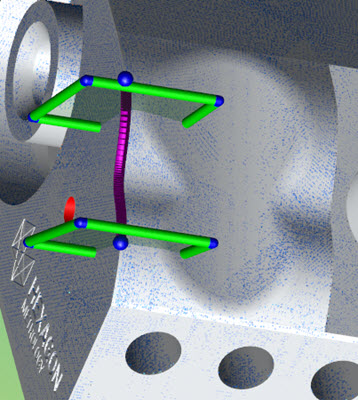
Hodnoty dialogového okna se aktualizují automaticky, když jsou provedeny změny Počátečního nebo Koncového bodu definovaného příčného řezu.
Jste-li hotovi, klikněte na Použít pro vytvoření lomených čar. Klikněte na Vytvořit pro vytvoření příčných řezů v okně Úprav.
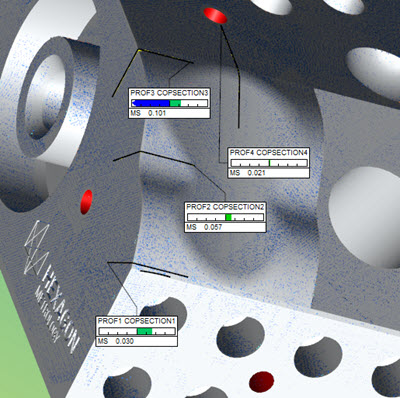
Černé lomené přímky představují nominální CAD. Žluté lomené přímky představují měřené lomené přímky.
Vyhlazení příčného řezu podél křivky
Můžete vyhladit příčný řez vytvořený podél křivky pomocí volby Tol vyhlazení v dialogovém okně Operátor mraku bodů nebo Operátor Sítě. Podrobnosti viz „Tol vyhlazení“ v tématu „Příčný řez“.
Více:
Vytvoření příčného řezu mezi 2 body
Ukázat a skrýt lomené přímky příčného řezu